
Close Menu
  • الاخبار
    • اخبار الخليج
    • اخبار السعودية
    • اخبار العالم
    • اخبار المغرب العربي
    • اخبار مصر
  • المال والأعمال
  • التقنية
  • الرياضة
  • السياحة والسفر
  • الصحة والجمال
  • المزيد
    • ترشيحات المحرر
    • الموضة والأزياء
    • ثقافة وفنون
    • منوعات
فيسبوك X (Twitter) الانستغرام
الخليج العربي
  • الاخبار
    • اخبار الخليج
    • اخبار السعودية
    • اخبار العالم
    • اخبار المغرب العربي
    • اخبار مصر
  • المال والأعمال
  • التقنية
  • الرياضة
  • السياحة والسفر
  • الصحة والجمال
  • المزيد
    • ترشيحات المحرر
    • الموضة والأزياء
    • ثقافة وفنون
    • منوعات
الرئيسية»ترشيحات المحرر»كيف تحل مشكلة عدم استعادة الوسائط في واتساب؟ جرًب 3 طرق
ترشيحات المحرر

كيف تحل مشكلة عدم استعادة الوسائط في واتساب؟ جرًب 3 طرق

اسلام جمالبواسطة اسلام جمال5 أبريل، 20252 دقائق
فيسبوك تويتر بينتيريست تيلقرام لينكدإن Tumblr واتساب البريد الإلكتروني
شاركها
فيسبوك تويتر لينكدإن بينتيريست تيلقرام البريد الإلكتروني

استعادة الوسائط في واتساب

​

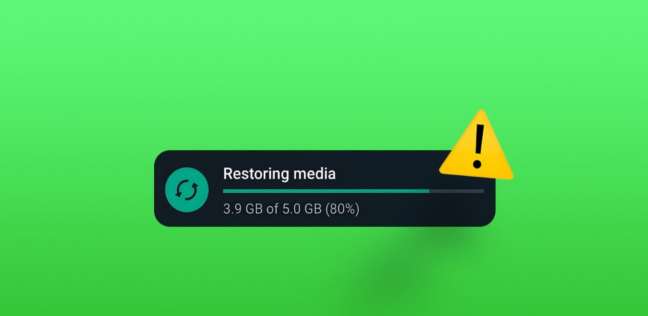
عند إعداد تطبيق «واتساب» على هاتف جديد، يُتاح لك خيار استعادة الوسائط المختلفة مثل المحادثات والصور ومقاطع الفيديو من نسخة احتياطية سابقة، وتُستعاد المحادثات بسرعة نسبية، بينما تستغرق الصور ومقاطع الفيديو وقتًا أطول نظرًا لحجمها الأكبر.

وفي حال واجهت مشكلة في عدم استعادة الوسائط، يمكن اللجوء إلى بعض الحلول المقترحة لإصلاح هذه المشكلة، وفقًا لما ذكره موقع «GuidingTech» التكنولوجي.

كيف تصلح مشكلة عدم استعادة الوسائط في واتساب

الموقع أشار إلى مجموعة من الحلول السريعة، التي يمكن الاستعانة بها من أجل إصلاح مشكلة عدم استعادة الوسائط في واتساب، حيث جاءت كالتالي:

1- الاتصال بشبكة Wi-Fi

 يجب أن يكون هاتفك متصلاً بشبكة Wi-Fi ليتمكن واتساب من استعادة النسخة الاحتياطية، لذلك، إذا كنت تحاول استعادة نسخة احتياطية عبر بيانات الجوال، فقد يتعطل واتساب عند شاشة استعادة الوسائط، ويمكن حينها الاتصال  بشبكة واي فاي مستقرة وموثوقة وتحقق من تقدم شريط الاستعادة على كلاً من أجهزة Android وiPhone.

2- منح أذونات التخزين 

أما في حالة عدم تمكن واتساب من الوصول إلى مساحة التخزين المحلية لهاتفك، فلن يتمكن التطبيق من تخزين ملفات الوسائط عليه سيؤدي ذلك إلى توقف واتساب على شاشة الاستعادة، ويمكن اتباع مجموعة من الخطوات من أجل منح واتساب الإذن اللازم لاستعادة وسائطك.

افتح تطبيق الإعدادات على هاتفك الذكي وانتقل إلى قسم التطبيقات.

اختر واتساب من قائمة التطبيقات.

انتقل إلى قسم الأذونات. 

اختر «الصور والفيديوهات».

انقر على «السماح». وبالمثل، انتقل إلى قسم «الموسيقى والصوت» واختر «السماح» أيضًا.

3- إيقاف التطبيق بالقوة وإعادة تشغيله

قد يتوقف واتساب أحيانًا، ما قد يؤدي إلى مشاكل في استعادة الوسائط، في هذه الحالة، يمكنك إيقاف التطبيق قسرًا على جهاز أندرويد الخاص بك وبدء نسخة جديدة من واتساب.

 افتح تطبيق الإعدادات على هاتفك الذكي

انتقل إلى قسم التطبيقات.

اختر واتساب من قائمة التطبيقات.

انقر على «إيقاف إجباري».

 اختر «موافق».


شاركها. فيسبوك تويتر بينتيريست لينكدإن Tumblr البريد الإلكتروني

المقالات ذات الصلة

رئيس قبائل مدن الجنوب الليبي: لا ثقة في مساعي واشنطن لتوحيد المؤسسة العسكرية

4 مايو، 2026

لبنان.. مظاهرات احتجاجية وسط بيروت تنديدا بالحرب الإسرائيلية (فيديو)

1 مايو، 2026

مصر تطالب بريطانيا بالضغط على إسرائيل لوقف عدوانها على لبنان

30 أبريل، 2026

تصعيد متوقع مع حزب الله.. إسرائيل تشدد إجراءاتها وتلغي الدراسة قرب الحدود مع لبنان

21 أبريل، 2026

الكويت: إحباط مخطط لتمويل “جهات إرهابية” وضبط 24 مواطنا بينهم من سحبت منه الجنسية

21 أبريل، 2026

السويداء.. تظاهرة تطالب بالتمسك بالحقوق القانونية لقتلى أحداث يوليو الماضي في المدينة

21 أبريل، 2026
اقسام الموقع
  • اخبار التقنية (5٬140)
  • اخبار الخليج (32٬243)
  • اخبار الرياضة (48٬007)
  • اخبار السعودية (23٬942)
  • اخبار العالم (27٬149)
  • اخبار المغرب العربي (27٬165)
  • اخبار مصر (3٬060)
  • اخر الاخبار (2)
  • اقتصاد (1)
  • الاخبار (10٬324)
  • التعليم (1)
  • السياحة والسفر (49)
  • الصحة والجمال (16٬226)
  • المال والأعمال (349)
  • الموضة والأزياء (315)
  • ترشيحات المحرر (4٬916)
  • تعليم (1)
  • تكنولوجيا (8)
  • ثقافة وفنون (81)
  • غير مصنف (27٬133)
  • منوعات (4٬758)
© 2026 الخليج العربي. جميع الحقوق محفوظة.
  • سياسة الخصوصية
  • اتصل بنا

اكتب كلمة البحث ثم اضغط على زر Enter