

Close Menu
  • الاخبار
    • اخبار الخليج
    • اخبار السعودية
    • اخبار العالم
    • اخبار المغرب العربي
    • اخبار مصر
  • المال والأعمال
  • التقنية
  • الرياضة
  • السياحة والسفر
  • الصحة والجمال
  • المزيد
    • ترشيحات المحرر
    • الموضة والأزياء
    • ثقافة وفنون
    • منوعات
فيسبوك X (Twitter) الانستغرام
الخليج العربي
  • الاخبار
    • اخبار الخليج
    • اخبار السعودية
    • اخبار العالم
    • اخبار المغرب العربي
    • اخبار مصر
  • المال والأعمال
  • التقنية
  • الرياضة
  • السياحة والسفر
  • الصحة والجمال
  • المزيد
    • ترشيحات المحرر
    • الموضة والأزياء
    • ثقافة وفنون
    • منوعات
الرئيسية»ترشيحات المحرر»كيف تتخلص من توقف عمل تطبيق إنستجرام في المتصفح؟.. 3 حلول
ترشيحات المحرر

كيف تتخلص من توقف عمل تطبيق إنستجرام في المتصفح؟.. 3 حلول

اسلام جمالبواسطة اسلام جمال14 أبريل، 20252 دقائق
فيسبوك تويتر بينتيريست تيلقرام لينكدإن Tumblr واتساب البريد الإلكتروني
شاركها
فيسبوك تويتر لينكدإن بينتيريست تيلقرام البريد الإلكتروني

​

تطبيق إنستجرام من التطبيقات التي لا يستغني عنها الأفراد بسبب المحتوى المميز الذي يشاهدونه، فهو مُستخدم من قِبل ملايين من الأشخاص، لكن أحيانا توجد بعض الهواتف التي تجعلك تستخدم التطبيقات من المتصفح بسبب المساحة، لذا يُواجه البعض مشكلات في تشغيل «إنستجرام» عليه.

مشكلة عدم تشغيل تطبيق Instagram في المتصفح

وبحسب موقع «guidingtech»، تُوجد مجموعة من الطرق والأساليب التي تُساعد في مشكلة عدم تشغيل تطبيق «إنستجرام» من المتصفح، والطرق هي:

إيقاف تشغيل ملحقات المتصفح

إذا كنت تُشغل أي شيء على المتصفح في أثناء تشغيل إنستجرام، فقد يؤثر ذلك على قدرة تشغيل التطبيق، لذلك يكون الحل هو إيقاف جميع الإضافات وإعادة تفعيلها واحدة تلو الأخرى، بعد التشغيل، ولاتباع هذه الطريقة، عليك:

– فتح متصفحك، ثم اكتب chrome://extensions (جوجل كروم) أو edge://extensions (مايكروسوفت إيدج) في شريط العناوين بالأعلى، ثم اضغط على Enter، وبعدها استخدم أزرار التبديل لتعطيل جميع الإضافات.

– بعد التشغيل، أعد تفعيل الإضافات واحدة تلو الأخرى.

تأكد من تمكين JavaScript

ووفقا لمركز المساعدة في جوجل، تستطيع بكل بساطة تمكين JavaScript في كروم سوف يساعد ذلك الأمر في سهولة تحميل أو تشغيل إنستجرام، إذ يساعد في تشغيل الوسائط، والطريقة هي:

الخطوة 1: افتح Google Chrome، واكتب chrome://settings/content/javascript في شريط العناوين، واضغط على Enter.
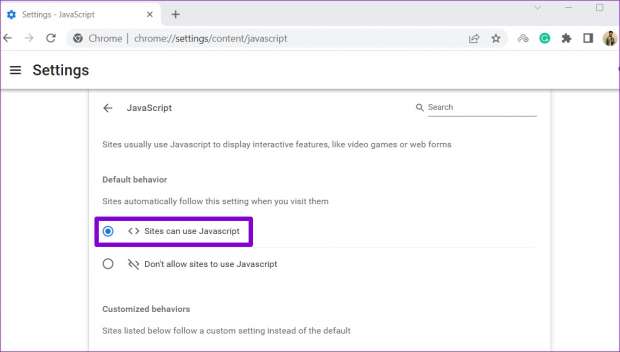
الخطوة 2: ضمن السلوك الافتراضي، حدد خيار «يمكن للمواقع استخدام Javascript».

مسح ذاكرة التخزين المؤقتة وملفات تعريف الارتباط

يمكن أن يُساعد هذا الإصلاح البسيط في حل معظم مشكلات المتصفح، وسيساعد مسح بيانات المتصفح على إزالة أي ملفات تخزين مؤقت وملفات تعريف ارتباط تالفة أو قديمة في تشغيل انستجرام، والطريقة هي:

– لمسح ذاكرة التخزين المؤقت للمتصفح في Chrome أو Edge، اضغط على اختصار لوحة المفاتيح Ctrl + Shift + Delete على لوحة المفاتيح لديك.

– في لوحة «مسح بيانات التصفح»، انقر على القائمة المنسدلة لاختيار «جميع الأوقات»، ثم فعّل مربعي الاختيار «ملفات تعريف الارتباط وبيانات الموقع الأخرى» و«الصور والملفات المخزنة مؤقتًا»، ثم انقر على زر «مسح البيانات» .

شاركها. فيسبوك تويتر بينتيريست لينكدإن Tumblr البريد الإلكتروني

المقالات ذات الصلة

رئيس قبائل مدن الجنوب الليبي: لا ثقة في مساعي واشنطن لتوحيد المؤسسة العسكرية

4 مايو، 2026

لبنان.. مظاهرات احتجاجية وسط بيروت تنديدا بالحرب الإسرائيلية (فيديو)

1 مايو، 2026

مصر تطالب بريطانيا بالضغط على إسرائيل لوقف عدوانها على لبنان

30 أبريل، 2026

تصعيد متوقع مع حزب الله.. إسرائيل تشدد إجراءاتها وتلغي الدراسة قرب الحدود مع لبنان

21 أبريل، 2026

الكويت: إحباط مخطط لتمويل “جهات إرهابية” وضبط 24 مواطنا بينهم من سحبت منه الجنسية

21 أبريل، 2026

السويداء.. تظاهرة تطالب بالتمسك بالحقوق القانونية لقتلى أحداث يوليو الماضي في المدينة

21 أبريل، 2026
اقسام الموقع
  • اخبار التقنية (5٬153)
  • اخبار الخليج (32٬300)
  • اخبار الرياضة (48٬111)
  • اخبار السعودية (23٬998)
  • اخبار العالم (27٬205)
  • اخبار المغرب العربي (27٬222)
  • اخبار مصر (3٬060)
  • اخر الاخبار (2)
  • اقتصاد (1)
  • الاخبار (10٬381)
  • التعليم (1)
  • السياحة والسفر (49)
  • الصحة والجمال (16٬262)
  • المال والأعمال (349)
  • الموضة والأزياء (315)
  • ترشيحات المحرر (4٬918)
  • تعليم (1)
  • تكنولوجيا (8)
  • ثقافة وفنون (81)
  • غير مصنف (27٬184)
  • منوعات (4٬758)
© 2026 الخليج العربي. جميع الحقوق محفوظة.
  • سياسة الخصوصية
  • اتصل بنا

اكتب كلمة البحث ثم اضغط على زر Enter