
Close Menu
  • الاخبار
    • اخبار الخليج
    • اخبار السعودية
    • اخبار العالم
    • اخبار المغرب العربي
    • اخبار مصر
  • المال والأعمال
  • التقنية
  • الرياضة
  • السياحة والسفر
  • الصحة والجمال
  • المزيد
    • ترشيحات المحرر
    • الموضة والأزياء
    • ثقافة وفنون
    • منوعات
فيسبوك X (Twitter) الانستغرام
الخليج العربي
  • الاخبار
    • اخبار الخليج
    • اخبار السعودية
    • اخبار العالم
    • اخبار المغرب العربي
    • اخبار مصر
  • المال والأعمال
  • التقنية
  • الرياضة
  • السياحة والسفر
  • الصحة والجمال
  • المزيد
    • ترشيحات المحرر
    • الموضة والأزياء
    • ثقافة وفنون
    • منوعات
الرئيسية»ترشيحات المحرر»كيفية طمس جزء من الصورة على الهواتف المحمولة.. اعرف الطريقة
ترشيحات المحرر

كيفية طمس جزء من الصورة على الهواتف المحمولة.. اعرف الطريقة

اسلام جمالبواسطة اسلام جمال4 مايو، 20252 دقائق
فيسبوك تويتر بينتيريست تيلقرام لينكدإن Tumblr واتساب البريد الإلكتروني
شاركها
فيسبوك تويتر لينكدإن بينتيريست تيلقرام البريد الإلكتروني

​

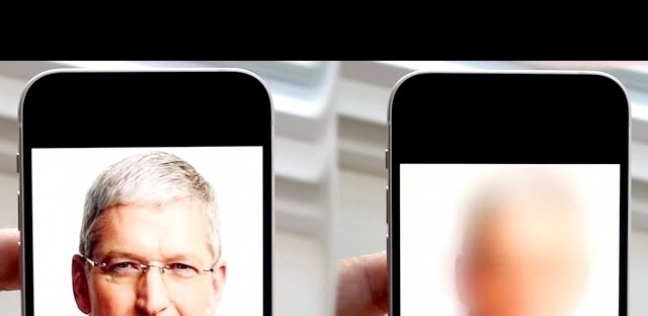
طمس جزء من الصورة تعتبر واحدة من الطرق التي يمكن اللجوء إليها عند الرغبة في إخفاء بعض المعلومات في الصورة أو إظهار جزء معين، ويمكن لمستخدمي هواتف أيفون القيام بهذه المهمة من خلال اتباع مجموعة من الطرق، حسبما ذكر موقع «MakeUseOf» التكنولوجي.

طمس جزء من الصورة على iPhone

لا يتضمن محرر الصور المدمج في هواتف iPhone أداة طمس، ومع ذلك، يمكنك إخفاء أجزاء من الصورة باستخدام أداة «التحرير»، إذ تتيح لك هذه الأداة إخفاء أجزاء من الصورة بأدوات متنوعة، مثل الأقلام والأشكال والرموز التعبيرية والملصقات، إليك كيفية استخدامها:

– افتح تطبيق الصور وابحث عن الصورة التي تريد تحريرها.

– اضغط على أيقونة التحرير في الأسفل.

– اضغط على أيقونة العلامة (قلم رصاص داخل دائرة) في الأعلى.

– اختر أداة القلم وارسم على الأجزاء من الصورة.

– يمكنك النقر على أيقونة الألوان في الأسفل لاختيار لون القلم المناسب للعنصر.

إذا كنت تفضل تغطية أجزاء من الصورة بدلاً من الرسم فوقها، فانقر فوق رمز الإضافة لإضافة شكل أو ملصق أو حتى رمز تعبيري، وبمجرد الانتهاء من التعديلات ​​على الصورة، انقر فوق «تم» في الزاوية اليمنى العليا لحفظها.

طمس جزء من الصورة على Android

كما هو الحال في آيفون، لا يحتوي تطبيق صور جوجل على أندرويد على أداة تمويه مخصصة، لذا لا يمكنك تمويه أجزاء من الصورة، مع ذلك، ويمكنك بسهولة إخفاء مناطق في صورك باستخدام أداة القلم، من خلال اتباع الخطوات التالية:

افتح تطبيق صور Google وحدد الصورة التي تريد تحريرها.

اضغط على خيار التحرير في الأسفل.

في قائمة التحرير، ابحث عن أداة العلامات ثم اضغط عليها.

اضغط على خيار القلم، ثم حدد اللون الذي يتطابق مع الكائن أو المنطقة التي تريد إخفاءها ثم ارسم فوقها، وبمجرد الانتهاء من الطمس، انقر فوق «تم» ثم «حفظ النسخة» للحفاظ على الصورة الأصلية سليمة أثناء حفظ النسخة المحررة.

شاركها. فيسبوك تويتر بينتيريست لينكدإن Tumblr البريد الإلكتروني

المقالات ذات الصلة

رئيس قبائل مدن الجنوب الليبي: لا ثقة في مساعي واشنطن لتوحيد المؤسسة العسكرية

4 مايو، 2026

لبنان.. مظاهرات احتجاجية وسط بيروت تنديدا بالحرب الإسرائيلية (فيديو)

1 مايو، 2026

مصر تطالب بريطانيا بالضغط على إسرائيل لوقف عدوانها على لبنان

30 أبريل، 2026

تصعيد متوقع مع حزب الله.. إسرائيل تشدد إجراءاتها وتلغي الدراسة قرب الحدود مع لبنان

21 أبريل، 2026

الكويت: إحباط مخطط لتمويل “جهات إرهابية” وضبط 24 مواطنا بينهم من سحبت منه الجنسية

21 أبريل، 2026

السويداء.. تظاهرة تطالب بالتمسك بالحقوق القانونية لقتلى أحداث يوليو الماضي في المدينة

21 أبريل، 2026
اقسام الموقع
  • اخبار التقنية (5٬186)
  • اخبار الخليج (32٬444)
  • اخبار الرياضة (48٬364)
  • اخبار السعودية (24٬113)
  • اخبار العالم (27٬346)
  • اخبار المغرب العربي (27٬366)
  • اخبار مصر (3٬060)
  • اخر الاخبار (2)
  • اقتصاد (1)
  • الاخبار (10٬525)
  • التعليم (1)
  • السياحة والسفر (49)
  • الصحة والجمال (16٬338)
  • المال والأعمال (349)
  • الموضة والأزياء (315)
  • ترشيحات المحرر (4٬929)
  • تعليم (1)
  • تكنولوجيا (8)
  • ثقافة وفنون (81)
  • غير مصنف (27٬332)
  • منوعات (4٬759)
© 2026 الخليج العربي. جميع الحقوق محفوظة.
  • سياسة الخصوصية
  • اتصل بنا

اكتب كلمة البحث ثم اضغط على زر Enter