
Close Menu
  • الاخبار
    • اخبار الخليج
    • اخبار السعودية
    • اخبار العالم
    • اخبار المغرب العربي
    • اخبار مصر
  • المال والأعمال
  • التقنية
  • الرياضة
  • السياحة والسفر
  • الصحة والجمال
  • المزيد
    • ترشيحات المحرر
    • الموضة والأزياء
    • ثقافة وفنون
    • منوعات
فيسبوك X (Twitter) الانستغرام
الخليج العربي
  • الاخبار
    • اخبار الخليج
    • اخبار السعودية
    • اخبار العالم
    • اخبار المغرب العربي
    • اخبار مصر
  • المال والأعمال
  • التقنية
  • الرياضة
  • السياحة والسفر
  • الصحة والجمال
  • المزيد
    • ترشيحات المحرر
    • الموضة والأزياء
    • ثقافة وفنون
    • منوعات
الرئيسية»ترشيحات المحرر»كيفية إنشاء جدول محتويات ديناميكي في Excel.. خطوات بسيطة هتسهل شغلك
ترشيحات المحرر

كيفية إنشاء جدول محتويات ديناميكي في Excel.. خطوات بسيطة هتسهل شغلك

اسلام جمالبواسطة اسلام جمال24 مارس، 20252 دقائق
فيسبوك تويتر بينتيريست تيلقرام لينكدإن Tumblr واتساب البريد الإلكتروني
شاركها
فيسبوك تويتر لينكدإن بينتيريست تيلقرام البريد الإلكتروني

​

أحيانًا قد يحتاج شغلك إلى التعامل مع الملفات الكبيرة لحفظ البيانات، وقد لا يعد برنامج الوورد هو الخيار الأمثل، لذا يكون البديل المتاح هو «الإكسيل» لكن إذا كان الأمر يتعلق بإنشاء الجداول، سيواجه المستخدم عقبة كبيرة في حفط «جدول المحتويات» تلقائيًا، وجرى حل هذا الأمر من خلال أداة «VBA»، التي تساهم في إنشاء جدول محتويات ديناميكي يتيح كتابة وتنفيذ الأكواد مخصصة، فضلا عن إضافة روابط، وإضافة أوراق العمل وحذفها والتنقل بينها.

كيفية إنشاء جدول محتويات ديناميكي في Excel

وبحسب موقع «guidingtech» التكنولوجي، توجد طريقة لإنشاء جدول محتويات في برنامج Excel، من خلال اتباع الخطوات التالية:

– الخطوة الأولى: اضغط فوق زر «إدراج ورقة عمل» أسفل شيت الإكسيل.

– الخطوة الثانية: اعط اسمًا للورقة المضافة بعنوان «جدول المحتويات».
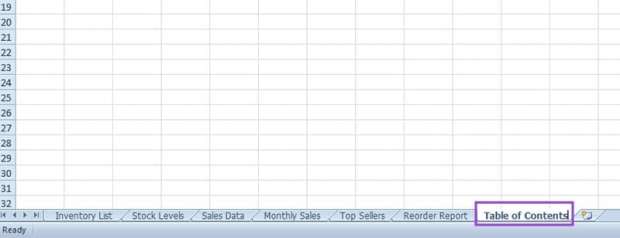
– الخطوة الثالثة: اسحب الورقة إلى أول الشيت لتسهيل التنقل.
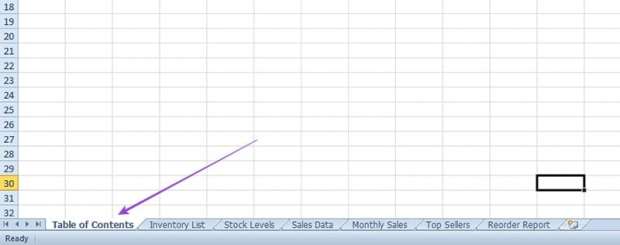
– الخطوة الرابعة: ادخل أسماء أوراقك في العمود «أ» من ورقة «جدول المحتويات».
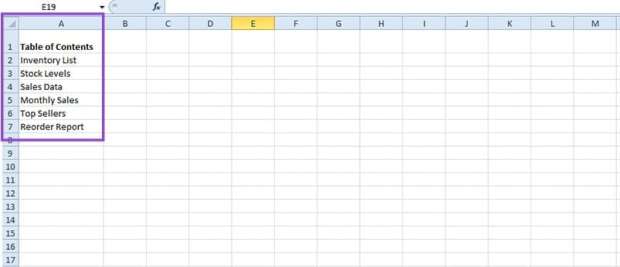
ولجعل الجدول ديناميكيًا يعدل المحتوى بشكل تلقائي، لا بد من استخدام أداة «VBA»، من خلال اتباع الخطوات التالية:

– الخطوة الاولى: اضغط على «Alt + F11» لفتح محرر VBA.
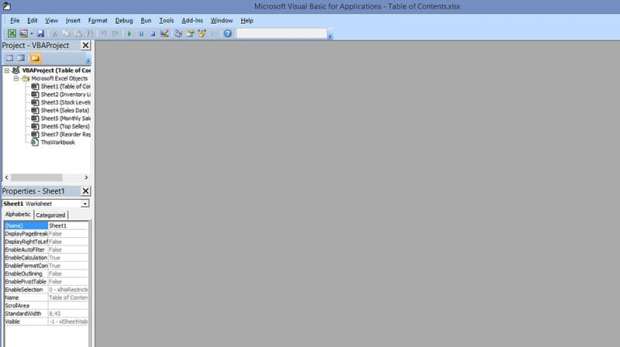
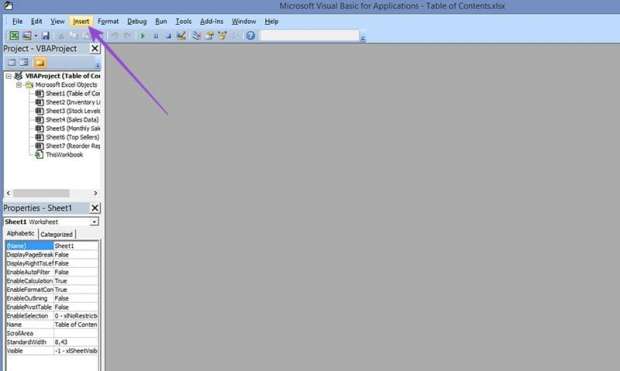
– الخطوة الثانية: انتقل إلى علامة التبويب «إدراج» في الأعلى.
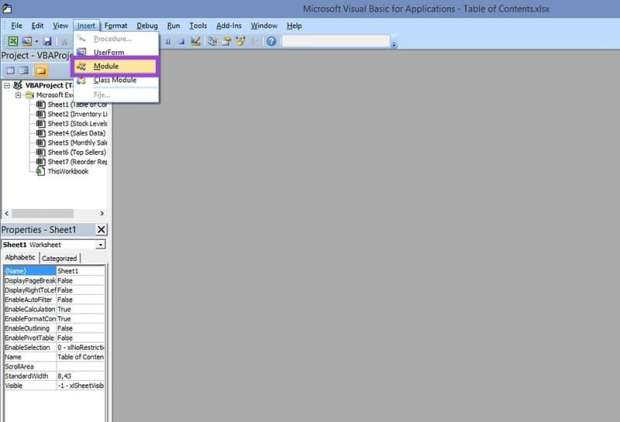
– الخطوة الثالثة: حدد «الوحدة النمطية» من القائمة المنسدلة.
– الخطوة الرابعة: انسخ والصق كود VBA المسؤول عن ما ستقوم به.

– الخطوة الخامسة: اضغط على «F5» لتشغيل الكود.

– الخطوة السادسة: الخروج من محرر VBA، وستلاحظ أن جدول محتويات Excel الخاص بك أصبح قابلاً للنقر الآن.

ويعد برنامج الإكسيل أحد أفضل التطبيقات المتاحة لإنشاء جداول بيانات لمعالجة الأرقام، وإعداد التقارير على لوحة البيانات، فضلًا عن تخزين البيانات وإدارتها، وظهر هذا البرنامج لأول مرة في عام 1987، ومنذ ذلك الحين أصبح أحد أكثر البرامج شعبية للاستخدام المنزلي أو التجاري.

شاركها. فيسبوك تويتر بينتيريست لينكدإن Tumblr البريد الإلكتروني

المقالات ذات الصلة

رئيس قبائل مدن الجنوب الليبي: لا ثقة في مساعي واشنطن لتوحيد المؤسسة العسكرية

4 مايو، 2026

لبنان.. مظاهرات احتجاجية وسط بيروت تنديدا بالحرب الإسرائيلية (فيديو)

1 مايو، 2026

مصر تطالب بريطانيا بالضغط على إسرائيل لوقف عدوانها على لبنان

30 أبريل، 2026

تصعيد متوقع مع حزب الله.. إسرائيل تشدد إجراءاتها وتلغي الدراسة قرب الحدود مع لبنان

21 أبريل، 2026

الكويت: إحباط مخطط لتمويل “جهات إرهابية” وضبط 24 مواطنا بينهم من سحبت منه الجنسية

21 أبريل، 2026

السويداء.. تظاهرة تطالب بالتمسك بالحقوق القانونية لقتلى أحداث يوليو الماضي في المدينة

21 أبريل، 2026
اقسام الموقع
  • اخبار التقنية (4٬957)
  • اخبار الخليج (31٬764)
  • اخبار الرياضة (47٬236)
  • اخبار السعودية (23٬498)
  • اخبار العالم (26٬681)
  • اخبار المغرب العربي (26٬687)
  • اخبار مصر (3٬058)
  • اخر الاخبار (3)
  • اقتصاد (1)
  • الاخبار (9٬887)
  • التعليم (1)
  • السياحة والسفر (49)
  • الصحة والجمال (15٬964)
  • المال والأعمال (349)
  • الموضة والأزياء (315)
  • ترشيحات المحرر (4٬883)
  • تعليم (1)
  • تكنولوجيا (9)
  • ثقافة وفنون (81)
  • غير مصنف (26٬646)
  • منوعات (4٬758)
© 2026 الخليج العربي. جميع الحقوق محفوظة.
  • سياسة الخصوصية
  • اتصل بنا

اكتب كلمة البحث ثم اضغط على زر Enter