
Close Menu
  • الاخبار
    • اخبار الخليج
    • اخبار السعودية
    • اخبار العالم
    • اخبار المغرب العربي
    • اخبار مصر
  • المال والأعمال
  • التقنية
  • الرياضة
  • السياحة والسفر
  • الصحة والجمال
  • المزيد
    • ترشيحات المحرر
    • الموضة والأزياء
    • ثقافة وفنون
    • منوعات
فيسبوك X (Twitter) الانستغرام
الخليج العربي
  • الاخبار
    • اخبار الخليج
    • اخبار السعودية
    • اخبار العالم
    • اخبار المغرب العربي
    • اخبار مصر
  • المال والأعمال
  • التقنية
  • الرياضة
  • السياحة والسفر
  • الصحة والجمال
  • المزيد
    • ترشيحات المحرر
    • الموضة والأزياء
    • ثقافة وفنون
    • منوعات
الرئيسية»ترشيحات المحرر»خطوة بخطوة.. كيفية توصيل سماعة البلوتوث باللاب توب أو الكمبيوتر
ترشيحات المحرر

خطوة بخطوة.. كيفية توصيل سماعة البلوتوث باللاب توب أو الكمبيوتر

اسلام جمالبواسطة اسلام جمال18 أكتوبر، 20242 دقائق
فيسبوك تويتر بينتيريست تيلقرام لينكدإن Tumblr واتساب البريد الإلكتروني
شاركها
فيسبوك تويتر لينكدإن بينتيريست تيلقرام البريد الإلكتروني

​

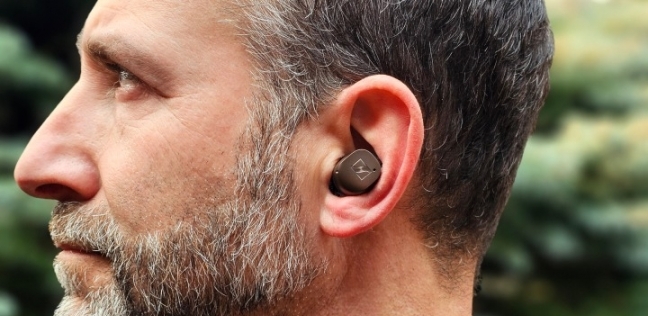
تساؤلات كثيرة قد تطرح حول كيفية توصيل سماعات البلوتوث بأجهزة الكمبيوتر أو اللابتوب، وهي الأسئلة التي أجاب عنها موقع «Digital Trends»، الذي حدد طريقة التوصيل في خطوات سهلة وبسيطة.

كيفية توصيل سماعات ايربودز بجهاز كمبيوتر (Windows)

ويمكن توصيل سماعات البلوتوث باللاب أو جهاز الكمبيوتر والتأكد من الاتصال سواء كان الجهاز ويندوز أو ماك كما يلي:

1- التأكد من تعريف البلوتوث على الجهاز

الخطوة الأولى تتمثل في تعريف البلوتوث على جهاز الكمبيوتر، حيث تعتبر هذه الخطوة هي نقطة البداية، وبدونها لن تتم عملية التوصيل.

2- تشغيل البلوتوث

تشغيل البلوتوث عبر جهاز ويندوز يتطلب فتح إعدادات الجهاز، ثم اختيار منها الأجهزة ثم البلوتوث ثم الأجهزة الأخرى، ثم تأكيد من تشغيل البلوتوث.

3- تفعيل وضع الاقتران

يتم تفعيل وضع الاقتران من خلال الضغط على الزر الموجود على علبة السماعة لمدة تصل لـ5 ثواني حتى ظهور وميض، وهو ما يعني أنها في وضع الاقتران.

4- أجهزة الكمبيوتر القريبة

من خلال قائمة البلوتوث، يمكن الضغط على زر جهاز البلوتوث أو جهاز آخر ثم الضغط على بلوتوث، ومن هنا يبدأ الكمبيوتر في البحث عن أجهزة البلوتوث القريبة.

5- اختيار السماعة

من خلال قائمة الأجهزة يمكن اختيار السماعة، مع الانتظار لعدة لحظات حتى يتم الاتصال بشكل نهائي.

6- التأكد من اتصال السماعة

بعد التأكد من اتصال السماعة بالجهاز من خلال ظهور السماعة كجهاز مرئي في قائمة الصوت، يمكنك مواصلة مهامك باستخدام السماعة والاستماع إلى ما تريده.

توصيل السماعات بجهاز كمبيوتر يعمل بنظام Mac

وفقًا لموقع «life wire» التكنولوجي، فإنه يمكن توصيل السماعات بأجهزة Mac، من خلال إتباع مجموعة من الخطوات.

– الضغط على الزر الموجود على علبة السماعة لمدة تصل لـ5 ثواني حتى يبدأ الضوء في الوميض.

– حدد قائمة Apple

-الانتقال إلى إعدادات النظام، واختر منها البلوتوث.

الإصدارات القديمة من ماك، سوف يكون الخيار هو تفضيلات النظام، ثم اختيار منها البلوتوث، ومن خلال قائمة الأجهزة ، يمكنك تحديد «الاتصال» بجوار شعار السماعات.

شاركها. فيسبوك تويتر بينتيريست لينكدإن Tumblr البريد الإلكتروني

المقالات ذات الصلة

رئيس قبائل مدن الجنوب الليبي: لا ثقة في مساعي واشنطن لتوحيد المؤسسة العسكرية

4 مايو، 2026

لبنان.. مظاهرات احتجاجية وسط بيروت تنديدا بالحرب الإسرائيلية (فيديو)

1 مايو، 2026

مصر تطالب بريطانيا بالضغط على إسرائيل لوقف عدوانها على لبنان

30 أبريل، 2026

تصعيد متوقع مع حزب الله.. إسرائيل تشدد إجراءاتها وتلغي الدراسة قرب الحدود مع لبنان

21 أبريل، 2026

الكويت: إحباط مخطط لتمويل “جهات إرهابية” وضبط 24 مواطنا بينهم من سحبت منه الجنسية

21 أبريل، 2026

السويداء.. تظاهرة تطالب بالتمسك بالحقوق القانونية لقتلى أحداث يوليو الماضي في المدينة

21 أبريل، 2026
اقسام الموقع
  • اخبار التقنية (4٬968)
  • اخبار الخليج (31٬790)
  • اخبار الرياضة (47٬273)
  • اخبار السعودية (23٬523)
  • اخبار العالم (26٬707)
  • اخبار المغرب العربي (26٬713)
  • اخبار مصر (3٬059)
  • اخر الاخبار (3)
  • اقتصاد (1)
  • الاخبار (9٬912)
  • التعليم (1)
  • السياحة والسفر (49)
  • الصحة والجمال (15٬979)
  • المال والأعمال (349)
  • الموضة والأزياء (315)
  • ترشيحات المحرر (4٬884)
  • تعليم (1)
  • تكنولوجيا (9)
  • ثقافة وفنون (81)
  • غير مصنف (26٬670)
  • منوعات (4٬758)
© 2026 الخليج العربي. جميع الحقوق محفوظة.
  • سياسة الخصوصية
  • اتصل بنا

اكتب كلمة البحث ثم اضغط على زر Enter