
Close Menu
  • الاخبار
    • اخبار الخليج
    • اخبار السعودية
    • اخبار العالم
    • اخبار المغرب العربي
    • اخبار مصر
  • المال والأعمال
  • التقنية
  • الرياضة
  • السياحة والسفر
  • الصحة والجمال
  • المزيد
    • ترشيحات المحرر
    • الموضة والأزياء
    • ثقافة وفنون
    • منوعات
فيسبوك X (Twitter) الانستغرام
الخليج العربي
  • الاخبار
    • اخبار الخليج
    • اخبار السعودية
    • اخبار العالم
    • اخبار المغرب العربي
    • اخبار مصر
  • المال والأعمال
  • التقنية
  • الرياضة
  • السياحة والسفر
  • الصحة والجمال
  • المزيد
    • ترشيحات المحرر
    • الموضة والأزياء
    • ثقافة وفنون
    • منوعات
الرئيسية»ترشيحات المحرر»خطوات إلغاء قفل تطبيق الملاحظات على هواتف آيفون.. لو نسيت كلمة السر
ترشيحات المحرر

خطوات إلغاء قفل تطبيق الملاحظات على هواتف آيفون.. لو نسيت كلمة السر

اسلام جمالبواسطة اسلام جمال25 مارس، 20252 دقائق
فيسبوك تويتر بينتيريست تيلقرام لينكدإن Tumblr واتساب البريد الإلكتروني
شاركها
فيسبوك تويتر لينكدإن بينتيريست تيلقرام البريد الإلكتروني

تطبيق الملاحظات

​

يفضل الكثيرون استخدام تطبيق «Notes» على الهاتف لتسجيل الملاحظات المختلفة وأيضًا إعداد قائمة يومية بالأشياء التي عليهم القيام بها، ويتميز التطبيق بإمكانية يمكنك قفله بسهولة لحماية المعلومات والبيانات الشخصية، لكن قد ينسى البعض كلمة السر، لذا، قيما يلي، خطوات بسيطة لإلغاء قفل الملاحظات على أجهزة آيفون وماك.

خطوات إلغاء قفل الملاحظات عند نسيان كلمة المرور 

وبحسب موقع «support.apple»، ففي حالة نسيانك لكلمة المرور وتريد فتح «تطبيق الملاحظات»، فكل ما عليك فعله، هو اتباع الآتي:

كيفية إلغاء قفل الملاحظات على Mac

افتح تطبيق الملاحظات على جهاز ماك، ثم اضغط على «الملاحظات» في شريط الأدوات، ثم اختر «الإعدادات» من القائمة المنسدلة.
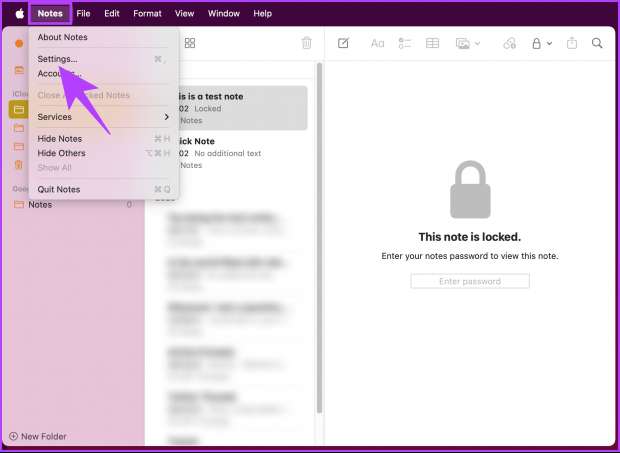
في نافذة الإعدادات، مرر السهم إلى الأسفل واضغط على «إعادة تعيين كلمة المرور».
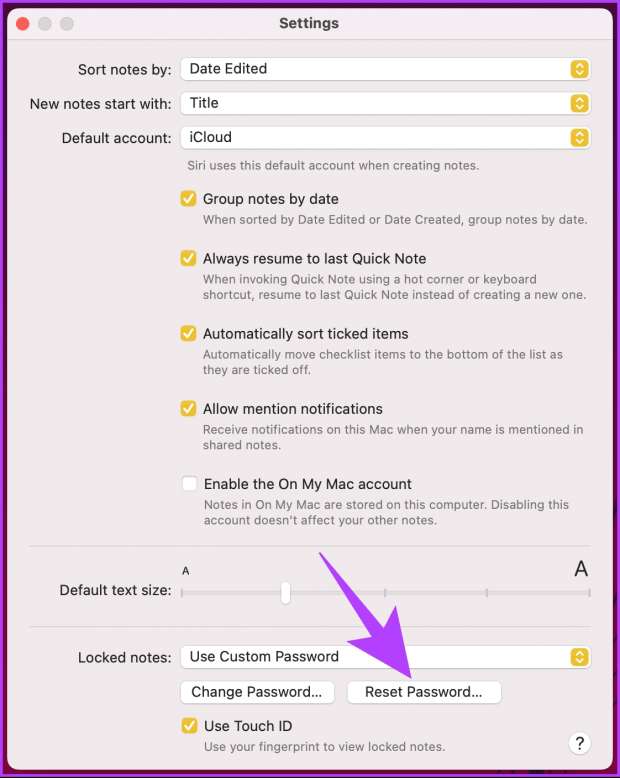
اضغط فوق «موافق» في النافذة المنسدلة «إعادة تعيين كلمة مرور الملاحظات».

في النافذة التالية، ادخل كلمة المرور الخاصة بحسابك المتصل الذي توجد فيه الملاحظات، ثم اضغط على موافق.

بعد أن يتحقق النظام من صحة بيانات الاعتماد المُدخلة، ستظهر نافذة منبثقة تسألك «هل أنت متأكد أنك تريد إعادة تعيين كلمة المرور الخاصة بك؟»، اضغط فوق إعادة تعيين كلمة المرور.

سيُطالبك النموذج باختيار تسجيل كلمة السر عند تسجيل الدخول لتأمين ملاحظاتك، اضغط على زر «ليس الآن» إذا لم ترغب في ذلك.

في نافذة «إنشاء كلمة مرور لجميع ملاحظاتك المقفلة»، ادخل كلمة مرور جديدة، ثم تحقق منها، وأضف تلميحًا لكلمة المرور، وبعد إضافة كل شيء، اضغط على زر «تعيين كلمة المرور».

كيفية إلغاء قفل الملاحظات على هواتف الآيفون 

افتح تطبيق الإعدادات على جهاز iPhone الخاص بك، ثم اختر «الملاحظات».
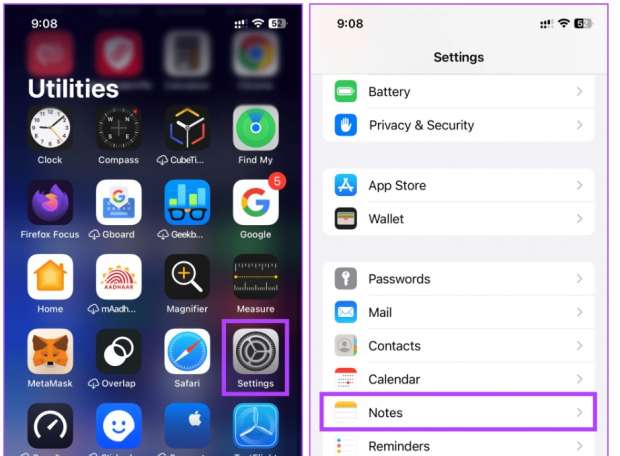
اضغط على «كلمة المرور» في الشاشة التالية، ثم اختر  «إعادة تعيين».
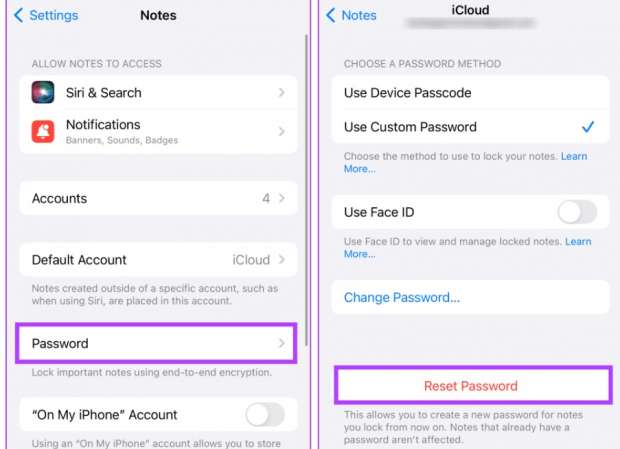
سيطالبك النظام بإدخال كلمة المرور لحسابك المتصل (مثل iCloud، أو Gmail، وما إلى ذلك).

في الصفحة التي توجد في الأسفل، اضغط على «إعادة تعيين»، عند مطالبتك بسؤال «هل أنت متأكد أنك تريد إعادة تعيين كلمة السر الخاصة بك؟».

ستُطالبك الصفحة التالية، باختيار استخدام كلمة مرور تسجيل الدخول لقفل ملاحظاتك، ثم اضغط على زر «ليس الآن» إذا لم ترغب في ذلك.

ادخل كلمة المرور ثم تحقق منها، وبعد الانتهاء، اضغط على «تم» في الزاوية العلوية اليمنى.


شاركها. فيسبوك تويتر بينتيريست لينكدإن Tumblr البريد الإلكتروني

المقالات ذات الصلة

رئيس قبائل مدن الجنوب الليبي: لا ثقة في مساعي واشنطن لتوحيد المؤسسة العسكرية

4 مايو، 2026

لبنان.. مظاهرات احتجاجية وسط بيروت تنديدا بالحرب الإسرائيلية (فيديو)

1 مايو، 2026

مصر تطالب بريطانيا بالضغط على إسرائيل لوقف عدوانها على لبنان

30 أبريل، 2026

تصعيد متوقع مع حزب الله.. إسرائيل تشدد إجراءاتها وتلغي الدراسة قرب الحدود مع لبنان

21 أبريل، 2026

الكويت: إحباط مخطط لتمويل “جهات إرهابية” وضبط 24 مواطنا بينهم من سحبت منه الجنسية

21 أبريل، 2026

السويداء.. تظاهرة تطالب بالتمسك بالحقوق القانونية لقتلى أحداث يوليو الماضي في المدينة

21 أبريل، 2026
اقسام الموقع
  • اخبار التقنية (4٬957)
  • اخبار الخليج (31٬764)
  • اخبار الرياضة (47٬236)
  • اخبار السعودية (23٬498)
  • اخبار العالم (26٬681)
  • اخبار المغرب العربي (26٬687)
  • اخبار مصر (3٬058)
  • اخر الاخبار (3)
  • اقتصاد (1)
  • الاخبار (9٬887)
  • التعليم (1)
  • السياحة والسفر (49)
  • الصحة والجمال (15٬964)
  • المال والأعمال (349)
  • الموضة والأزياء (315)
  • ترشيحات المحرر (4٬883)
  • تعليم (1)
  • تكنولوجيا (9)
  • ثقافة وفنون (81)
  • غير مصنف (26٬646)
  • منوعات (4٬758)
© 2026 الخليج العربي. جميع الحقوق محفوظة.
  • سياسة الخصوصية
  • اتصل بنا

اكتب كلمة البحث ثم اضغط على زر Enter