
Close Menu
  • الاخبار
    • اخبار الخليج
    • اخبار السعودية
    • اخبار العالم
    • اخبار المغرب العربي
    • اخبار مصر
  • المال والأعمال
  • التقنية
  • الرياضة
  • السياحة والسفر
  • الصحة والجمال
  • المزيد
    • ترشيحات المحرر
    • الموضة والأزياء
    • ثقافة وفنون
    • منوعات
فيسبوك X (Twitter) الانستغرام
الخليج العربي
  • الاخبار
    • اخبار الخليج
    • اخبار السعودية
    • اخبار العالم
    • اخبار المغرب العربي
    • اخبار مصر
  • المال والأعمال
  • التقنية
  • الرياضة
  • السياحة والسفر
  • الصحة والجمال
  • المزيد
    • ترشيحات المحرر
    • الموضة والأزياء
    • ثقافة وفنون
    • منوعات
الرئيسية»ترشيحات المحرر»إعداد في آيفون يستنزف البطارية والبيانات.. عطله الآن
ترشيحات المحرر

إعداد في آيفون يستنزف البطارية والبيانات.. عطله الآن

اسلام جمالبواسطة اسلام جمال5 أبريل، 20252 دقائق
فيسبوك تويتر بينتيريست تيلقرام لينكدإن Tumblr واتساب البريد الإلكتروني
شاركها
فيسبوك تويتر لينكدإن بينتيريست تيلقرام البريد الإلكتروني

​

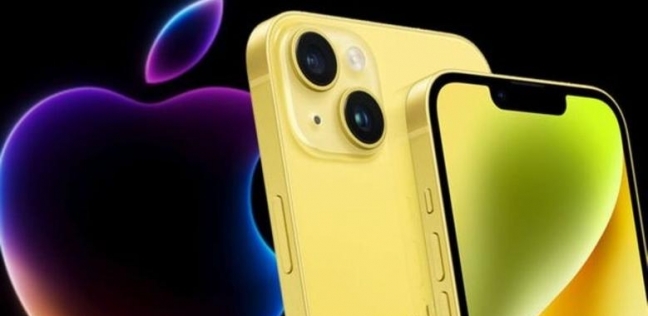
يحتوي هاتف «آيفون» على العديد من الإعدادات المصممة لتحسين تجربة المستخدم، لكنها لا تخلو من العيوب، ومن بين هذه الإعدادات ميزة Wi-Fi Assist، التي تُعد سلاحًا ذا حدين، إذ تتيح لجهازك استخدام بيانات الهاتف المحمول لتعزيز سرعة الإنترنت، لكنها في الوقت نفسه تؤدي إلى استنزاف البطارية بشكل كبير، وفقًا لما ذكره موقع «Tom’s Guide» التكنولوجي.

 ميزة Wi-Fi Assist

أشار الموقع إلى أن ميزة Wi-Fi Assist تعمل على تعزيز إشارة الـ Wi-Fi لديك باستخدام البيانات الخلوية، إلا أنها تستهلك كمية كبيرة من البيانات. لذلك، يُنصح في حال كنت تقترب من الحد الأقصى لاستهلاك البيانات أو تجاوزته، أن تقوم بتعطيل هذه الميزة.

كما أن مساعد Wi-Fi يستهلك طاقة البطارية باستمرار أثناء فحصه لقوة الإشارة وبحثه عن اتصال شبكة خلوية لتحسين سرعة الإنترنت، لذا إذا كنت تحاول الحفاظ على بطارية هاتفك من الاستنزاف، يُفضل تعطيل مساعد Wi-Fi على جهاز iPhone.

كيفية تعطيل Wi-Fi Assist على iPhone.

كشف الموقع عن طريقة تعطيل Wi-Fi Assist على هاتف iPhone، من خلال إتباع مجموعة من الخطوات:

1- افتح تطبيق الإعدادات وانقر على «خدمة الهاتف المحمول»، أو «بيانات الهاتف المحمول».

2- قم بإيقاف تشغيل مساعد Wi-Fi

قم بالتمرير إلى الأسفل، حيث ستحتاج إلى النزول إلى حد كبير، بعد كل العناصر الموجودة وقم بإيقاف مساعد Wi-Fi، كما سيظهر على يسار زر تبديل كمية البيانات التي سجلها مساعد Wi-Fi.

حد الـ80%

كما تحتوي هواتف Apple على إعداد مصمم لحماية بطاريتك والحفاظ عليها في حالة صحية لفترة أطول، حيث يُعرف هذا الإعداد باسم «حد 80%».

ومن أجل الحفاظ على صحة بطارية iPhone لفترة أطول، عند تشغيل هذا الإعداد، لن يتجاوز مستوى شحن جهاز iPhone الخاص بك 80%.

ويمكن تفعيله من خلال الانتقال إلى الإعدادات، ومنها إلى البطارية ثم النقر على صحة البطارية والشحن.

شاركها. فيسبوك تويتر بينتيريست لينكدإن Tumblr البريد الإلكتروني

المقالات ذات الصلة

رئيس قبائل مدن الجنوب الليبي: لا ثقة في مساعي واشنطن لتوحيد المؤسسة العسكرية

4 مايو، 2026

لبنان.. مظاهرات احتجاجية وسط بيروت تنديدا بالحرب الإسرائيلية (فيديو)

1 مايو، 2026

مصر تطالب بريطانيا بالضغط على إسرائيل لوقف عدوانها على لبنان

30 أبريل، 2026

تصعيد متوقع مع حزب الله.. إسرائيل تشدد إجراءاتها وتلغي الدراسة قرب الحدود مع لبنان

21 أبريل، 2026

الكويت: إحباط مخطط لتمويل “جهات إرهابية” وضبط 24 مواطنا بينهم من سحبت منه الجنسية

21 أبريل، 2026

السويداء.. تظاهرة تطالب بالتمسك بالحقوق القانونية لقتلى أحداث يوليو الماضي في المدينة

21 أبريل، 2026
اقسام الموقع
  • اخبار التقنية (5٬138)
  • اخبار الخليج (32٬241)
  • اخبار الرياضة (48٬004)
  • اخبار السعودية (23٬940)
  • اخبار العالم (27٬147)
  • اخبار المغرب العربي (27٬163)
  • اخبار مصر (3٬060)
  • اخر الاخبار (2)
  • اقتصاد (1)
  • الاخبار (10٬322)
  • التعليم (1)
  • السياحة والسفر (49)
  • الصحة والجمال (16٬225)
  • المال والأعمال (349)
  • الموضة والأزياء (315)
  • ترشيحات المحرر (4٬914)
  • تعليم (1)
  • تكنولوجيا (8)
  • ثقافة وفنون (81)
  • غير مصنف (27٬131)
  • منوعات (4٬758)
© 2026 الخليج العربي. جميع الحقوق محفوظة.
  • سياسة الخصوصية
  • اتصل بنا

اكتب كلمة البحث ثم اضغط على زر Enter