

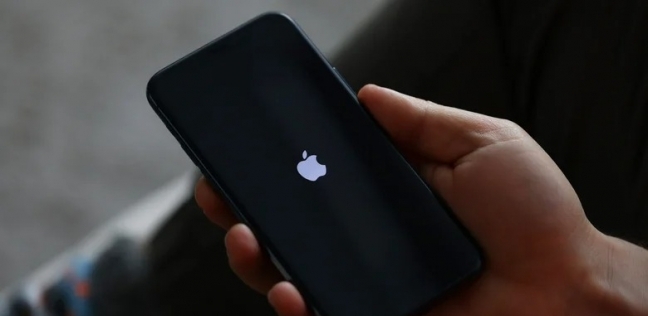
أجهزة iPhone موثوقة بشكل عام، لكنها قد تواجه مشكلات من حين لآخر، أحيانًا تكون المشكلة بسيطة، مثل عدم دوران الشاشة أو تجمد لوحة المفاتيح، وفي أحيان أخرى، تكون أكثر تعقيدا، مثل استمرار وميض شعار Apple على الشاشة، وعدم تشغيل الجهاز، ويمكن حل هذه المشكلة من خلال عدة حلول، أوردها موقع «SlashGear».
حلول مشكلة استمرار وميض شعار Apple على الشاشة
بحسب الموقع، هناك عدة حلول لمشكلة استمرار وميض شعار Apple على الشاشة، وعدم تشغيل الجهاز، جاءت كالتالي:
إعادة التشغيل القسرية
أولى الخطوات التي يجب تجربتها في مثل هذه الحالات إعادة التشغيل القسرية، وغالبًا ما تعالج أي خلل مؤقت قد يكون سبب المشكلة، مع الأخذ في الاعتبار أن خطوات إعادة التشغيل القسرية، تختلف باختلاف طراز جهاز iPhone الخاص بك.
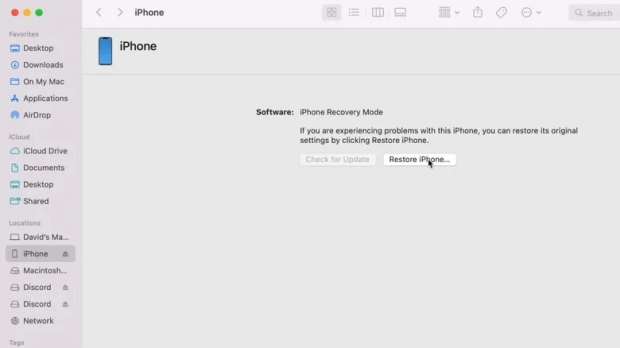
تحديث جهاز iPhone باستخدام وضع الاسترداد
عندما لا تُجدي إعادة التشغيل القسري نفعًا، خاصةً إذا بدأت المشكلة أثناء استعادة جهاز iPhone من نسخة احتياطية أو نقل البيانات من جهاز آخر، في هذه الحالة، يمكن توصيل جهاز iPhone بجهاز كمبيوتر شخصي أو ماك، وتحديثه إلى أحدث إصدار من نظام التشغيل iOS، ولن تقوم هذه العملية بحذف أي بيانات.
استخدم وضع DFU
إذا لم يُجد تحديث جهاز iPhone في وضع الاسترداد نفعًا، واستمر وميض شعار Apple، حاول استعادته باستخدام وضع تحديث البرامج الثابتة للجهاز (DFU)، إذ تُعيد هذه العملية إلى سابق عهده، وغالبا تحل هذه الخطوة المشكلة، ويمكن القيام بذلك من خلال اتباع الخطوات التالية:
توصيل جهاز iPhone الخاص بك بالكمبيوتر، وفتح Finder أو iTunes.
على iPhone 8 أو الإصدارات الأحدث، اضغط على زر رفع الصوت ثم اتركه، ثم قم بنفس الشيء مع زر خفض الصوت.
اضغط باستمرار على الزر الجانبي حتى تصبح الشاشة سوداء.
ثم اضغط باستمرار على الزر الجانبي وزر خفض الصوت لمدة 5 ثوانٍ.
الآن، حرر الزر الجانبي، لكن استمر في الضغط على زر خفض الصوت، حتى يكتشفه الكمبيوتر.
إذا كنت تستخدم هاتف iPhone 7، فأقل، فيمكنك الضغط باستمرار على الزر الرئيسي والزر الجانبي لمدة 8 ثوانٍ، ثم حرر الزر الجانبي مع الاستمرار في الضغط على زر الرئيسية.
ستبقى شاشة جهاز iPhone سوداء أثناء وجوده في وضع DFU، إذا رأيت شعار Apple، فهذا يعني أن الجهاز قد دخل في وضع الاسترداد.