

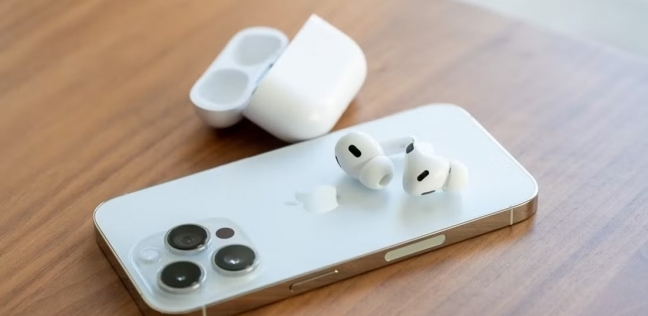
تعتمد سماعات AirPods على تحديثات البرامج لإضافة ميزات جديدة، وإصلاح الأخطاء، وتحسين توافق الجهاز، وتحسين الأداء، وفي حالة عدم عملها كما يتوقع المستخدم، فمن الجيد التحقق من توفر التحديثات، ومن المفترض أن تُحدّث سماعات AirPods تلقائيًا، لكن لا بد أن تكون على علم بالتحديث.
طريقة تحديث البرامج الثابتة على AirPods
وفقًا لموقع «howtogeek»، هناك مجموعة من الخطوات تساعد على تحديث البرامج الثابتة على AirPods ، لكن يوجد أيضا متطلبات أساسية، يجب أخذها في الاعتبار، وهي:
– ضع سماعات AirPods في علبة الشحن الخاصة بها مع إغلاق الغطاء.
– توصيل علبة الشحن بالطاقة عبر كابل USB.
– تقع علبة الشحن ضمن نطاق جهاز iPhone أو iPad أو Mac المقترن، ويتم توصيل جهاز iPhone أو iPad أو Mac المقترن بالإنترنت عبر Wi-Fi.
– انتظر لمدة 30 دقيقة على الأقل مع إغلاق الغطاء.
كما قدمت Apple تعليمات خطوة بخطوة لفرض تحديث البرنامج الثابت، وهي:
– تأكد من أن AirPods أو AirPods Pro أو AirPods Max موجود ضمن نطاق البلوتوث (عادةً أقل من 10 أمتار) من جهاز iPhone أو iPad أو Mac المقترن به، وتأكد من أن جهاز iPhone أو iPad أو Mac متصل بالإنترنت عبر Wi-Fi.
– ضع سماعات AirPods أو AirPods Pro في علبة الشحن وأغلق الغطاء، وصّل كابل الشحن بعلبة شحن AirPods أو AirPods Pro وشاحن أو منفذ USB، سيُدخل مستخدمو AirPods Max أحد طرفي كابل الشحن في سماعة الأذن السفلية اليمنى، والطرف الآخر في شاحن USB أو منفذ USB بالكمبيوتر.
– انتظر 30 دقيقة على الأقل مع إغلاق علبة الشحن لتحديث البرنامج الثابت، لكن قد لا ترى أي مؤشر مرئي على الشاشة يُشير إلى وجود تحديث، وهو أمر غير مثالي.
التحقق من إصدار البرنامج الثابت لجهاز AirPods
افتح تطبيق الإعدادات على جهاز iPhone أو iPad، اختر سماعات AirPods أسفل صورة ملفك الشخصي في الأعلى، ثم انتقل إلى أسفل الصفحة واختر الإصدار، سيظهر رقم إصدار البرنامج الثابت الحالي المثبت على سماعات AirPods في حقل الإصدار، ورقم علبة الشحن في العلبة.
انقر على قائمة Apple في الزاوية العلوية اليسرى واختر إعدادات النظام، ثم حدد سماعات AirPods من الشريط الجانبي لإعدادات النظام أعلى لوحة المفاتيح، ويظهر إصدار البرنامج الثابت لسماعات الأذن، بجوار الإصدار على اليمين، وعلبة الشحن بجوار إصدار العلبة.