

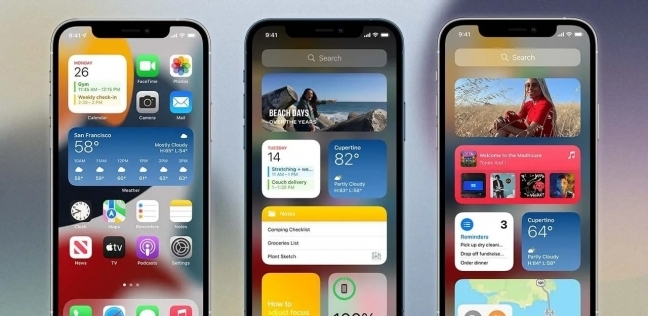
تُسهّل الأدوات الوصول إلى تطبيقاتك المفضلة ومعلوماتك المهمة على هاتفك، فتجد لا حاجة للنقر والتمرير بين شاشات متعددة للعثور على ما تحتاجه، من عناوين الأخبار، وتوقعات الطقس، ومواعيد التقويم، وتحديثات سوق الأسهم، ومستويات البطارية، فعلى سبيل المثال يمكنك إنشاء عنصر واجهة مستخدم لتطبيق الموسيقى يعرض آخر ألبوم قمت بتشغيله، أو عنصر واجهة مستخدم لتطبيق الأخبار يعرض العناوين الرئيسية الحالية، وهكذا.
إضافة وتحرير الأدوات على هواتف آيفون
وبحسب موقع pcmag التقني، لظهور شاشة الأدوات مرر لليمين على جهاز iPhone أو iPad، حتى تجد أدوات فردية للتقويم والطقس والأخبار وتطبيقات أخرى، ثم مرر للأسفل وانقر على زر تعديل، وانظر إلى أدواتك الحالية، وانقر على علامة – لأي من هذه الأدوات لا ترغب بالاحتفاظ به، وأكّد الحذف، ثم انقر على تم عند الانتهاء، ولإضافة المزيد انقر على زر تعديل مرة أخرى، ثم انقر على زر + أعلى الشاشة، ومرر لأسفل قائمة الأدوات المحتملة، ثم انقر على الأداة التي ترغب بإضافتها، ويمكنك أيضًا تحويل تطبيقات Apple المدمجة إلى أدوات، ومرر لأسفل الشاشة حتى ترى قائمة التطبيقات مرتبة أبجديًا، وبعدها انقر على تطبيق معين لإضافة أداته.
كيفية تعديل الأداة
عدّل أدواتك بشكل أكبر بالضغط على إحداها لفتح قائمة ثم انقر على إزالة الأداة لحذفها، أو اختر تعديل الشاشة الرئيسية لإعادة ترتيبها، وفي بعض الحالات، يتيح لك خيار تعديل الأداة تغيير المعلومات التي تقدمها، وعلى سبيل المثال، تتيح لك أداة البريد الإلكتروني اختيار عرض الرسائل من جميع حساباتك أو من حساب ومجلد محددين فقط.
إضافة أدوات إلى الشاشة الرئيسية
يمكنك إضافة أدوات مباشرة إلى الشاشة الرئيسية على جهازك، فقط كل ما عليك هو اضغط على الأداة التي تريد نقلها، ثم اختر تعديل الشاشة الرئيسية، وبعدها اضغط على الأداة واسحبها إلى اليمين، ويمكنك بعد ذلك وضعها على شاشة رئيسية مملوءة بالعناصر بجوار أيقونات تطبيقاتك، أو إضافتها إلى شاشة رئيسية فارغة، وعند الانتهاء، انقر على تم، ويمكنك أيضًا الضغط على أي مساحة فارغة من الشاشة والنقر على رمز + في الزاوية العلوية اليسرى، مرر قائمة الأدوات لأسفل وانقر على الأداة التي ترغب بإضافتها، واختر الحجم والتخطيط المناسبين لك.