

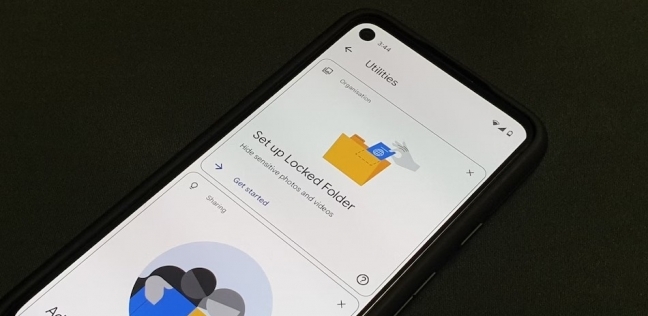
إذا كنت تبحث عن طريقة لإخفاء صورك عن الآخرين على هاتفك، يمكنك استخدام ميزة المجلد المُقفل المُضمنة في التطبيق، وتتيح لك هذه الميزة إخفاء صورك ومقاطع الفيديو في مساحة محمية برمز مرور، إذ سيُتيح لك هذا إخفاء محتوى الوسائط الخاص بك عند اطلاع أي شخص على الصور ومقاطع الفيديو المحفوظة على صور «جوجل» أو أي تطبيق آخر على هاتفك، كما يُمكنك نقل صورك الحالية إلى المجلد المُقفل في صور Google لحمايتها باستخدام قفل شاشة جهازك.
إعداد مجلد مقفل وإخفاء صورك في صور Google
ووفقا لموقع «gadgets360» التقني، طُرِحت ميزة المجلد المُقفَل، وكانت متاحة في البداية كميزة حصرية لهواتف جوجل بيكسل، ولن تظهر الصور المخفية في المجلد المقفل في شبكة صور جوجل، أو الذكريات أو البحث أو الألبومات، كما لن تتمكن من العثور عليها في أي تطبيقات أخرى مثبتة يمكنها الوصول إلى صورك ومقاطع الفيديو الاعتيادية.
خطوات إعداد المجلد المقفل وإخفاء صورك في صور Google؟
هذه الميزة مقتصرة حاليًا على هواتف Google Pixel 3 والإصدارات الأحدث، لذا إذا كان لديك جهاز مؤهل، يمكنك اتباع الخطوات التالية لإعداد ميزة المجلد المُقفل في تطبيق صور Google لإخفاء صورك، وتأكد من تثبيت أحدث إصدار من تطبيق صور Google على هاتفك، والخطوات هي:
– افتح صور Google.
– انتقل إلى المكتبة، الأدوات المساعدة، ثم انقر فوق إعداد المجلد المقفل.
– سيعرض لك تطبيق صور جوجل الآن شاشةً تشرح خصائص ميزة المجلد المُقفل.
– انقر على إعداد المجلد المُقفل للمتابعة.
– الآن، استخدم خيار قفل الشاشة الخاص بجهازك الحالي، والذي يمكن أن يكون إما فتح القفل ببصمة الإصبع، أو النمط، أو كلمة مرور أبجدية رقمية، أو رقم التعريف الشخصي الرقمي لإعداد المجلد المقفل.
– بعد اتباع هذه الخطوات بنجاح واستكمال عملية الإعداد، يمكنك نقل صورك ومقاطع الفيديو الموجودة لديك إلى المجلد المقفل بالنقر على خيار نقل العناصر.
– سيظهر لك هذا جميع محتوى الوسائط المتوفر على جهازك.
– بعد تحديد الصور المراد نقلها إلى الصور المقفلة، ستظهر لك رسالة تنبيه تُشير إلى أن العناصر المنقولة لن تُحفظ احتياطيًا أو تُشارك، ولن تظهر في شبكة صور جوجل، أو البحث، أو التطبيقات الأخرى.
– يمكنك متابعة اختيارك بالضغط على نقل.