

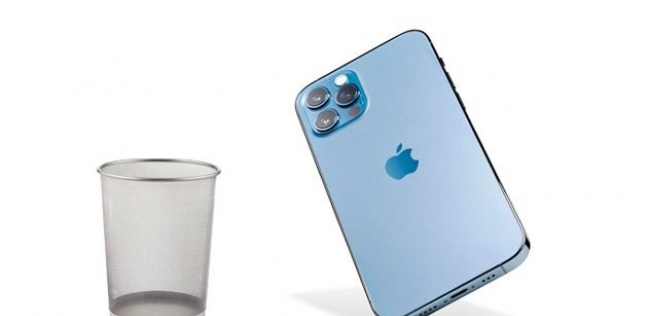
سلة المهملات على iPhone.
على الرغم من أن أجهزة iPhone الحديثة يمكن أن تحتوي على ما يصل إلى 1 تيرا بايت من مساحة التخزين، إلا أن المستخدمين ما زالوا يحذفون الملفات والصور ومقاطع الفيديو أو أنواع الملفات الأخرى من هواتفهم لتحرير مساحة التخزين، ولكن على الرغم من الحذف، إلا أن المساحة تظل منخفضة، ويمكن تفادي ذلك من خلال إفراغ سلة المهملات، من خلال عدة طرق، حسبما أوردها موقع «Tech Viral» التكنولوجي.
كيفية إفراغ سلة المهملات على iPhone
الموقع نوه بأنه من أجل استعادة مساحة التخزين هذه، يجب عليك أيضًا العثور على مجلد سلة المهملات على جهاز iPhone وإفراغه، من خلال الطرق التالية:
1- امسح مجلد سلة المهملات في تطبيق الصور
قد يصل حجم الصور التي تلتقطها على جهاز iPhone إلى 10 ميجابايت، ما يستهلك مساحة تخزين كبيرة، إذا كانت مساحة التخزين لديك على وشك النفاد، يمكنك حذف الصور المخزنة في سلة المهملات بتطبيق الصور من خلال اتباع الخطوات التالية:
1- للبدء، قم بتشغيل تطبيق الصور على جهاز iPhone الخاص بك.
2- عند فتح تطبيق الصور، انقر فوق الألبومات.
3- على شاشة الألبومات، انقر فوق المحذوفة مؤخرًا.
4- سيُفتح مجلد المحذوفات مؤخرًا «سلة المهملات»، وذلك من خلال النقر على زر «تحديد» في الزاوية العلوية اليمنى.
5- الآن حدد الصور التي تريد حذفها بشكل دائم.
6- بمجرد التحديد، انقر على النقاط الثلاث الموجودة في الزاوية اليمنى السفلية.
7- في القائمة التي تظهر، حدد حذف.
2- احذف سلة المهملات الخاصة بتطبيق الملفات
بخلاف الصور، ربما تكون قد حذفت العديد من الملفات المخزنة في تطبيق الملفات على جهاز iPhone، قد تكون ملفات PDF والكتب الإلكترونية وغيرها التي حذفتها محفوظة في مجلد سلة المهملات بتطبيق الملفات، ولحذف سلة المهملات الخاصة بتطبيقات الملفات على جهاز iPhone، يمكن اتباع الخطوات التالية:
1- افتح تطبيق الملفات على جهاز iPhone الخاص بك.
2- عند فتح تطبيق الملفات، انتقل إلى علامة التبويب «استعراض» الموجودة في الزاوية اليمنى السفلية.
3- على شاشة التصفح، انقر فوق المحذوفة مؤخرًا.
4- ستجد الآن جميع الملفات التي حُذفت مؤخرًا من تطبيق الملفات، ولتحديد الملفات، انقر على النقاط الثلاث في الزاوية العلوية اليمنى.
5- في القائمة التي تظهر، انقر فوق «تحديد».
6- حدد الملفات التي تريد حذفها، ثم انقر فوق حذف.
7- في رسالة تأكيد الحذف، انقر فوق حذف.
3- امسح مجلد المذكرات الصوتية
يخزّن تطبيق المذكرات الصوتية على iPhone أيضًا تسجيلاتك الصوتية المحذوفة حديثًا، لذلك، إذا كنت ترغب في توفير مساحة تخزين، فعليك مسح المذكرات الصوتية المحذوفة، وذلك من خلال اتباع الخطوات التالية:
1- قم بتشغيل تطبيق المذكرات الصوتية على جهاز iPhone الخاص بك.
2- عند فتح التطبيق، اضغط على زر السهم المتجه للخلف في الزاوية اليسرى العليا.
3- على شاشة المذكرات الصوتية، انقر فوق المحذوفة مؤخرًا.
4- اضغط على زر التحرير في الزاوية اليمنى العليا.
5- الآن حدد المذكرات الصوتية التي تريد حذفها بشكل دائم.
6- بمجرد التحديد، انقر فوق حذف في الزاوية اليمنى السفلية.
7- في رسالة تأكيد الحذف، انقر فوق حذف للأبد .