
Close Menu
  • الاخبار
    • اخبار الخليج
    • اخبار السعودية
    • اخبار العالم
    • اخبار المغرب العربي
    • اخبار مصر
  • المال والأعمال
  • التقنية
  • الرياضة
  • السياحة والسفر
  • الصحة والجمال
  • المزيد
    • ترشيحات المحرر
    • الموضة والأزياء
    • ثقافة وفنون
    • منوعات
فيسبوك X (Twitter) الانستغرام
الخليج العربي
  • الاخبار
    • اخبار الخليج
    • اخبار السعودية
    • اخبار العالم
    • اخبار المغرب العربي
    • اخبار مصر
  • المال والأعمال
  • التقنية
  • الرياضة
  • السياحة والسفر
  • الصحة والجمال
  • المزيد
    • ترشيحات المحرر
    • الموضة والأزياء
    • ثقافة وفنون
    • منوعات
الرئيسية»ترشيحات المحرر»تفعيل وضع المفكرة الداكن في ويندوز 10 و11.. خطوات سريعة
ترشيحات المحرر

تفعيل وضع المفكرة الداكن في ويندوز 10 و11.. خطوات سريعة

اسلام جمالبواسطة اسلام جمال14 مايو، 20252 دقائق
فيسبوك تويتر بينتيريست تيلقرام لينكدإن Tumblr واتساب البريد الإلكتروني
شاركها
فيسبوك تويتر لينكدإن بينتيريست تيلقرام البريد الإلكتروني

​

يقضي كثيرون ساعات طويلة على أجهزة الكمبيوتر الخاصة بهم، بسبب طبيعة عملهم، وبالأخص المفكرة التي تساعدهم على تذكر وكتابة كل شيء، ويرغب البعض في تفعيل الوضع الداكن للمفكرة، وقد لا يعرفون الطريقة.

طريقة تفعيل وضع المفكرة الداكن في ويندوز 10 و11

يوضح موقع «makeuseof» التقني، مجموعة من الخطوات لتفعيل الوضع الداكن على نظامي ويندوز 10 و11، كالتالي:

وضع المفكرة الداكن في Windows 10

من الأسهل تفعيل الوضع المظلم في تطبيق المفكرة على نظام التشغيل Windows 10 عبر تنشيط ميزة التباين العالي في تطبيق الإعدادات، والخطوات هي:

– اضغط على Win + I لفتح إعدادات Windows.

– حدد إمكانية الوصول في النافذة التالية.

– اختر خيار التباين العالي من قسم الرؤية في الجزء الأيسر.

– بدل المفتاح لتشغيل التباين العالي.

الوضع الداكن للمفكرة في Windows 11

من الأسهل أيضًا تمكين الوضع المظلم في Notepad على نظام التشغيل Windows 11، ويمكنك أيضًا تمكين الوضع المظلم وتخصيصه على الكمبيوتر المحمول، الذي عادةً ما يؤثر على تطبيقات متعددة عبر نظام التشغيل، والخطوات هي:

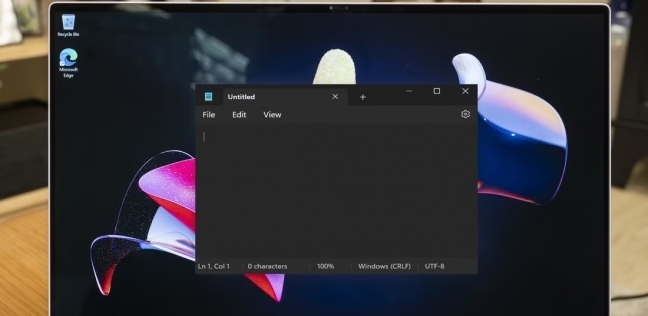
– تشغيل برنامج المفكرة، وانقر على أيقونة الترس في الزاوية اليمنى العليا.

– في قائمة الإعدادات، انقر فوق سمة التطبيق.

– حدد Dark من الخيارات المتاحة.

تمكين المظهر الداكن في Notepad++

يُشبه محرر النصوص الخارجي Notepad++ نظيره في تطبيق Windows الكلاسيكي، لكنه يتميز ببعض الوظائف المتقدمة، إذ يُوسّع وظائف Notepad الكلاسيكي من خلال توفير ميزات، مثل تمييز بناء الجملة، ووحدات الماكرو، والإضافات، والخطوات هي:

– افتح Notepad++ وانتقل إلى الإعدادات، مُكوِّن النمط.

– في القائمة المنسدلة تحديد السمة، اختر الأسود العميق.

– يمكنك تخصيص التطبيق بشكل أكبر عن طريق ضبط الأنماط أو الخطوط أو الألوان، إذا رغبت في ذلك.

– بمجرد الانتهاء، انقر فوق حفظ وإغلاق.

شاركها. فيسبوك تويتر بينتيريست لينكدإن Tumblr البريد الإلكتروني

المقالات ذات الصلة

رئيس قبائل مدن الجنوب الليبي: لا ثقة في مساعي واشنطن لتوحيد المؤسسة العسكرية

4 مايو، 2026

لبنان.. مظاهرات احتجاجية وسط بيروت تنديدا بالحرب الإسرائيلية (فيديو)

1 مايو، 2026

مصر تطالب بريطانيا بالضغط على إسرائيل لوقف عدوانها على لبنان

30 أبريل، 2026

تصعيد متوقع مع حزب الله.. إسرائيل تشدد إجراءاتها وتلغي الدراسة قرب الحدود مع لبنان

21 أبريل، 2026

الكويت: إحباط مخطط لتمويل “جهات إرهابية” وضبط 24 مواطنا بينهم من سحبت منه الجنسية

21 أبريل، 2026

السويداء.. تظاهرة تطالب بالتمسك بالحقوق القانونية لقتلى أحداث يوليو الماضي في المدينة

21 أبريل، 2026
اقسام الموقع
  • اخبار التقنية (5٬208)
  • اخبار الخليج (32٬497)
  • اخبار الرياضة (48٬461)
  • اخبار السعودية (24٬167)
  • اخبار العالم (27٬399)
  • اخبار المغرب العربي (27٬420)
  • اخبار مصر (3٬060)
  • اخر الاخبار (1)
  • اقتصاد (1)
  • الاخبار (10٬579)
  • التعليم (1)
  • السياحة والسفر (49)
  • الصحة والجمال (16٬368)
  • المال والأعمال (349)
  • الموضة والأزياء (315)
  • ترشيحات المحرر (4٬932)
  • تعليم (1)
  • تكنولوجيا (8)
  • ثقافة وفنون (81)
  • غير مصنف (27٬388)
  • منوعات (4٬759)
© 2026 الخليج العربي. جميع الحقوق محفوظة.
  • سياسة الخصوصية
  • اتصل بنا

اكتب كلمة البحث ثم اضغط على زر Enter