
Close Menu
  • الاخبار
  • اخبار التقنية
  • الرياضة
  • الصحة والجمال
  • لايف ستايل
  • مقالات
  • منوعات
  • فيديو
فيسبوك X (Twitter) الانستغرام
الخليج العربي
  • الاخبار
  • اخبار التقنية
  • الرياضة
  • الصحة والجمال
  • لايف ستايل
  • مقالات
  • منوعات
  • فيديو
الرئيسية»ترشيحات المحرر»«اتصل باللي أنت عايزه بسهولة».. طريقة إضافة الاتصال السريع على iPhone
ترشيحات المحرر

«اتصل باللي أنت عايزه بسهولة».. طريقة إضافة الاتصال السريع على iPhone

اسلام جمالبواسطة اسلام جمال10 مايو، 20252 دقائق
فيسبوك تويتر بينتيريست تيلقرام لينكدإن Tumblr واتساب البريد الإلكتروني
شاركها
فيسبوك تويتر لينكدإن بينتيريست تيلقرام البريد الإلكتروني

الاتصال السريع على iPhone

​

الهواتف المحمولة لا تخلو من المزايا التي تهدف إلى تحسين تجربة المستخدمين، ومن ضمن تلك المزايا، ميزة الاتصال السريع، وعلى الرغم من عدم توافر هذه الميزة على هواتف iPhone، إلا أنه هناك طرق للاتصال بأرقام الهواتف بسرعة، لكنها ليست بنفس سهولة الاتصال السريع في Android، حسبما أورد موقع «Tech Viral» التكنولوجي.
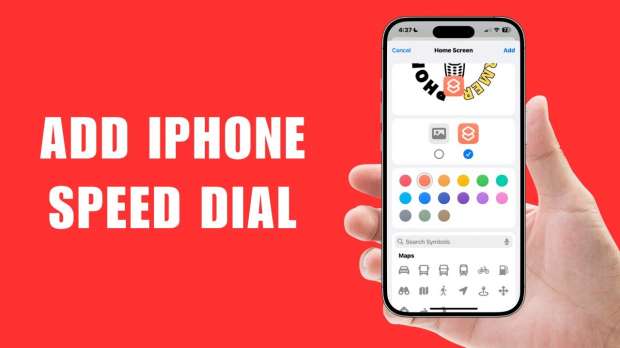
الاتصال السريع على iPhone

ونظرًا لعدم توافر خيار الاتصال السريع على iPhone، يمكنك إضافة جهات اتصال إلى قائمة المفضلة لديك للوصول إليها بشكل أسرع، حيث يتيح لك خيار الاتصال السريع إضافة بطاقة جهة اتصال على الشاشة الرئيسية، ما يسمح لك بإجراء مكالمات بنقرة واحدة فقط.

يمكنك استخدام تطبيق الاختصارات المدمج في أيفون لإضافة جهات اتصالك المفضلة إلى الشاشة الرئيسية أو شاشة القفل، بهذه الطريقة يمكنك الاتصال بها بنقرة واحدة، من خلال اتباع الخطوات التالية:

1- للبدء، قم بتشغيل تطبيق Shortcuts على جهاز iPhone الخاص بك.

2- عند فتح تطبيق الاختصارات، انقر فوق الرمز «+» في الزاوية اليمنى العليا من الشاشة.

3- اضغط على أيقونة السهم لأسفل بجوار اسم الاختصار وأعد تسميته حسب الحاجة.

4- بعد ذلك، انقر فوق الزر (+) إضافة إجراء.

5- اكتب «اتصال» في حقل البحث، بعد ذلك، حدد خيار «اتصال» من قائمة جهات الاتصال.

6- حدد جهة الاتصال التي تريد إضافتها إلى الشاشة الرئيسية لجهاز iPhone الخاص بك.

7- بمجرد الانتهاء، انقر فوق السهم المنسدل بجوار اسم الاختصار وحدد إضافة إلى الشاشة الرئيسية.

8- في النافذة التي تظهر، اختر صورة أو أضف لونًا للرمز، بعد الانتهاء، انقر على «إضافة» في الزاوية العلوية اليمنى.

9- سيُضاف الاختصار إلى الشاشة الرئيسية لجهازك الآيفون، ما عليك سوى النقر عليه للاتصال بجهة الاتصال.

كيفية إضافة الاتصال السريع على شاشة قفل iPhone

يمكنك أيضًا إضافة هذا الاختصار إلى شاشة قفل جهاز iPhone، عند القيام بذلك، يمكنك إجراء مكالمات مع جهة الاتصال المحددة بنقرة واحدة على شاشة القفل، من خلال اتباع الخطوات التالية:

1- انتقل إلى شاشة القفل الخاصة بهاتفك.

2- المس شاشة القفل باستمرار لإظهار خياراتها ثم انقر على «تخصيص» أسفل الشاشة.

3- في تخصيص الخلفية، حدد شاشة القفل.

4- انقر فوق إضافة أدوات ثم حدد الاختصارات.

5- بعد ذلك، انقر مع الاستمرار على أيقونة الاختصار واسحبها إلى قسم الأدوات.

6- انقر فوق أيقونة الاختصار مرة أخرى وحدد اختصار الاتصال السريع الذي قمت بإنشائه مسبقًا.

7- سيتم أيضًا إضافة جهة الاتصال الخاصة بالاتصال السريع إلى شاشة قفل جهاز iPhone الخاص بك.


شاركها. فيسبوك تويتر بينتيريست لينكدإن Tumblr البريد الإلكتروني

المقالات ذات الصلة

كيف تستخدم ChatGPT مستشارا ماليا لإدارة راتبك بكفاءة؟

15 يونيو، 2025

هتوفر وقت ومجهود.. 3 إعدادات ذكية تجعل هاتفك يعمل بشكل أفضل

15 يونيو، 2025

طريقة استخدام ميزة المساحة الخاصة على هاتف يعمل بنظام Android 15

15 يونيو، 2025

تنبيه زلازل.. «جوجل» تطلق ميزة جديدة بأجهزة نظام Wear OS القابلة للارتداء

15 يونيو، 2025

  على غرار TikTok.. «إنستجرام» يضيف ميزة مشاركة الأغاني على Spotify

15 يونيو، 2025

بشرى للسيدات.. «هيليكس» أول روبوت لفرز الخضراوات والطرود

15 يونيو، 2025
اقسام الموقع
  • Science (1)
  • اخبار الإمارات (1)
  • اخبار الامارات (1)
  • اخبار التقنية (7٬093)
  • اخبار الخليج (44٬142)
  • اخبار الرياضة (60٬747)
  • اخبار السعودية (31٬533)
  • اخبار العالم (34٬539)
  • اخبار المغرب العربي (34٬736)
  • اخبار طبية (1)
  • اخبار مصر (2٬689)
  • اخر الاخبار (6)
  • اسواق (1)
  • افلام ومسلسلات (1)
  • اقتصاد (6)
  • الاخبار (18٬996)
  • التعليم (1)
  • الخليج (1)
  • الدين (1)
  • السياحة والسفر (1)
  • السينما والتلفزيون (1)
  • الصحة والجمال (20٬282)
  • العاب (2)
  • العملات الرقمية (4)
  • الفن والفنانين (1)
  • القران الكريم (2)
  • المال والأعمال (13)
  • المال والاعمال (1)
  • الموضة والأزياء (1)
  • ترشيحات المحرر (6٬042)
  • تريند اليوم (4)
  • تعليم (4)
  • تكنولوجيا (6)
  • ثقافة وفن (2)
  • ثقافة وفنون (2)
  • غير مصنف (8)
  • فنون (1)
  • لايف ستايل (35٬256)
  • مال واعمال (5)
  • مطبخ جحا (2)
  • مقالات (7)
  • منوعات (4٬536)
  • ميديا (1)
  • نتائج مبارة (3)
© 2025 الخليج العربي. جميع الحقوق محفوظة.
  • سياسة الخصوصية
  • اتصل بنا

اكتب كلمة البحث ثم اضغط على زر Enter