
Close Menu
  • الاخبار
    • اخبار الخليج
    • اخبار السعودية
    • اخبار العالم
    • اخبار المغرب العربي
    • اخبار مصر
  • المال والأعمال
  • التقنية
  • الرياضة
  • السياحة والسفر
  • الصحة والجمال
  • المزيد
    • ترشيحات المحرر
    • الموضة والأزياء
    • ثقافة وفنون
    • منوعات
فيسبوك X (Twitter) الانستغرام
الخليج العربي
  • الاخبار
    • اخبار الخليج
    • اخبار السعودية
    • اخبار العالم
    • اخبار المغرب العربي
    • اخبار مصر
  • المال والأعمال
  • التقنية
  • الرياضة
  • السياحة والسفر
  • الصحة والجمال
  • المزيد
    • ترشيحات المحرر
    • الموضة والأزياء
    • ثقافة وفنون
    • منوعات
الرئيسية»ترشيحات المحرر»كيف تدير أقسام القرص في Windows؟.. طريقة سهلة للمبتدئين
ترشيحات المحرر

كيف تدير أقسام القرص في Windows؟.. طريقة سهلة للمبتدئين

اسلام جمالبواسطة اسلام جمال5 مارس، 20252 دقائق
فيسبوك تويتر بينتيريست تيلقرام لينكدإن Tumblr واتساب البريد الإلكتروني
شاركها
فيسبوك تويتر لينكدإن بينتيريست تيلقرام البريد الإلكتروني

​

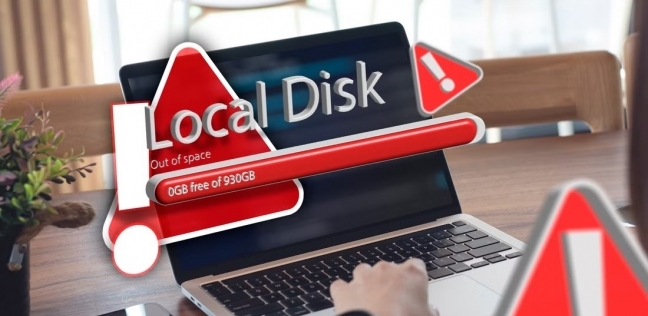
يوفر نظام Windows أدوات مساعدة مدمجة تجعل إدارة الأقسام داخل أجهزة الكمبيوتر سهلة نسبيًا، سواء كنت تقوم بإعداد جهاز كمبيوتر جديد، أو تحسين سعة التخزين لديك، أو استكشاف مشكلات القرص وإصلاحها، وعلى الرغم من ذلك، قد تبدو إدارة أقسام القرص الصلب أمرًا مخيفًا لبعض الأشخاص.

استخدم أدوات Windows لإدارة الأقسام

وبحسب موقع «makeuseof»، يأتي نظام التشغيل Windows مزودًا بأداتين لإدارة الأقسام دون تثبيت أي برامج إضافية، كما أنها توفر لك كل ما تحتاجه للمهام الخاصة بالأقسام الأساسية مثل إنشاء محركات الأقراص وحذفها وتنسيقها وتغيير حجمها، كما تُعد أداة إدارة الأقراص الأداة الأساسية في نظام التشغيل Windows للتعامل مع الأقسام، إذ توفر تمثيلًا مرئيًا لمحركات الأقراص وأقسامها، مما يجعل فهم تخطيط التخزين أسهل.

يوجد العديد من الطرق لإدارة الأقراص

هناك العديد من الطرق لفتح إدارة الأقراص وأسهلها هي النقر بزر الماوس الأيمن فوق زر «ابدأ»، وتحديد «إدارة الأقراص» من القائمة، مما سيؤدي هذا إلى إدراج جميع محركات الأقراص لديك ومعلومات أقسامها، بما في ذلك الحجم ونظام الملفات والحالة، ولكيفية تنفيذ مهام التقسيم، عليك:

– تصغير حجم وحدة التخزين: تستطيع تصغير حجم وحدة التخزين عن طريق النقر بزر الماوس الأيمن فوق القسم الذي تريد تصغير حجمه وحدد «تقليص حجم وحدة التخزين»، وسيقوم Windows على اللابتوب أو الكمبيوتر، بحساب الحد الأقصى لتصغير المساحة المتاحة، ولكن يمكنك إدخال مقدار أقل إذا لزم الأمر.

– توسيع وحدة تخزين: انقر بزر الماوس الأيمن فوق القسم الذي تريد تكبيره وحدد «توسيع وحدة التخزين»، ولا يمكنك التوسيع إلا إلى مساحة غير مخصصة مجاورة على يمين القسم.

– إنشاء قسم جديد: انقر بزر الماوس الأيمن فوق أي مساحة غير مخصصة، وحدد «وحدة تخزين بسيطة جديدة»، واتبع المعالج لتعيين الحجم، وتعيين حرف محرك أقراص، وتنسيقه باستخدام نظام الملفات المفضل لديك.

– حذف قسم: انقر بزر الماوس الأيمن على القسم وحدد حذف المجلد، تأكد تمامًا من عدم احتياجك إلى أي بيانات على هذا القسم، حيث تؤدي هذه العملية إلى مسح كل شيء.

شاركها. فيسبوك تويتر بينتيريست لينكدإن Tumblr البريد الإلكتروني

المقالات ذات الصلة

خالد المشري لـRT: التقارب مع السعودية يقتصر على الشق الاقتصادي ولا يشمل أبعادا سياسية

5 فبراير، 2026

نجيب ساويرس يعلق على تهديدات ترامب ضد إيران ويكشف عن “اللي عاوزه”

5 فبراير، 2026

خالد المشري لـRT: البعثة الأممية في ليبيا لا تعمل بمنهج تراكمي

4 فبراير، 2026

خالد المشري لـRT: أي محاولة أمريكية لتوحيد حكومتي ليبيا لن تحل الأزمة وأولويات الخارج النفط والأمن

4 فبراير، 2026

خالد المشري لـRT: الحل الليبي الليبي ممكن شرط استشعار الأطراف خطورة الانقسام

4 فبراير، 2026

الدفاع الجزائرية تعلن القضاء على 4 إرهابيين في ولاية عين الدفلى شمال البلاد

3 فبراير، 2026
اقسام الموقع
  • اخبار التقنية (7٬182)
  • اخبار الخليج (39٬100)
  • اخبار الرياضة (57٬377)
  • اخبار السعودية (28٬980)
  • اخبار العالم (32٬570)
  • اخبار المغرب العربي (32٬707)
  • اخبار مصر (2٬997)
  • الاخبار (15٬917)
  • السياحة والسفر (34)
  • الصحة والجمال (19٬035)
  • المال والأعمال (278)
  • الموضة والأزياء (240)
  • ترشيحات المحرر (5٬189)
  • تكنولوجيا (3)
  • ثقافة وفنون (45)
  • علوم وتكنولوجيا (1)
  • غير مصنف (31٬993)
  • منوعات (4٬704)
© 2026 الخليج العربي. جميع الحقوق محفوظة.
  • سياسة الخصوصية
  • اتصل بنا

اكتب كلمة البحث ثم اضغط على زر Enter