

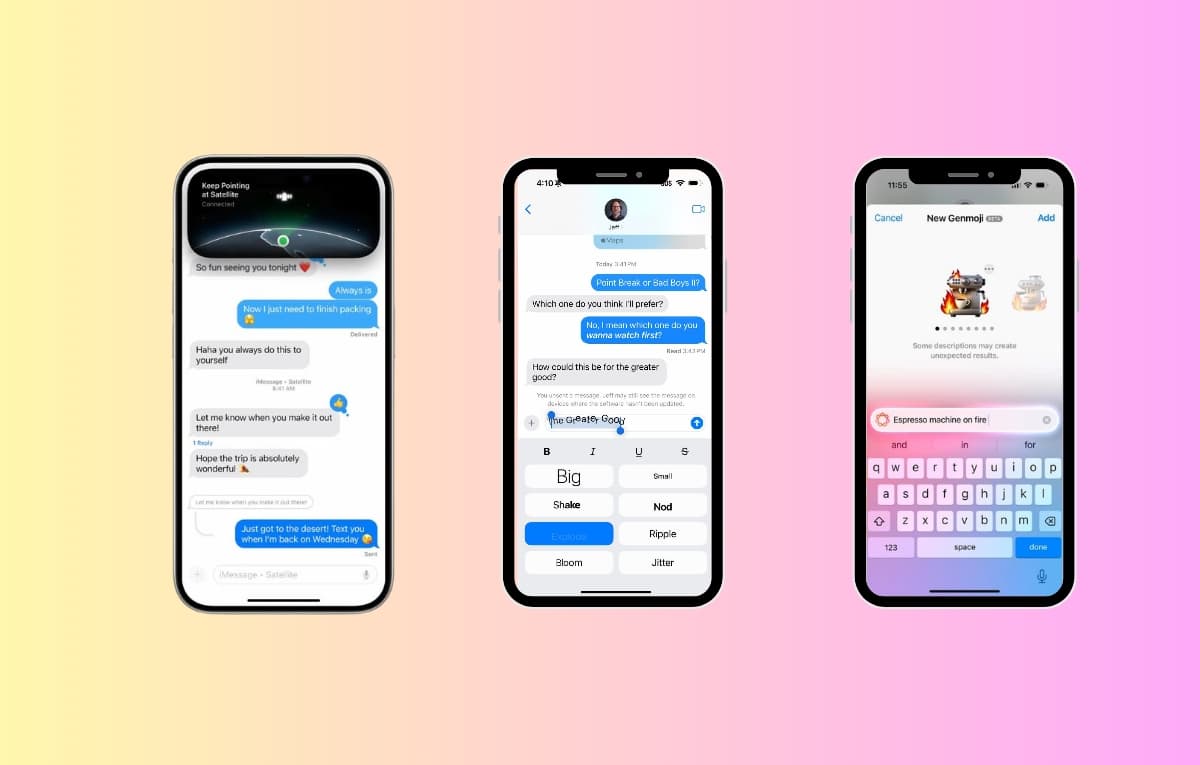
حصل تطبيق الرسائل (Messages) المدمج في هواتف آيفون على مجموعة واسعة من المزايا الجديدة عبر تحديث iOS 18.2، إذ أصبح يتضمن خيارات متنوعة لتنسيق النصوص لتظهر بالخط العريض أو المائل أو إضافة تأثيرات حركية إلى النصوص.
وقد أصبح التطبيق يدعم بروتوكول RCS الذي يتيح إرسال الصور العالية الدقة إلى الأشخاص الذين يستخدمون هواتف أندرويد. بالإضافة إلى ذلك، يمكنك جدولة الرسائل لإرسالها في وقت لاحق. وهناك أيضًا مزايا أخرى مثل: إرسال الرسائل عبر الأقمار الصناعية، وإنشاء الرموز التعبيرية المخصصة باستخدام Genmoji.
وفيما يلي سنذكر ثماني مزايا جديدة في تطبيق الرسائل يمكنك تجربتها بعد التحديث إلى iOS 18.2:
1- بروتوكول RCS لتسهيل التواصل مع مستخدمي هواتف أندرويد:
يتيح بروتوكول RCS في تطبيق الرسائل تقليل الحواجز عند التراسل مع الأصدقاء الذين يستخدمون هواتف أندرويد. فهو يوفر إشارات قراءة الرسائل، ويسمح بإرسال الصور العالية الجودة، ويقدم تشفيرًا شاملًا للبيانات.
للتحقق من تفعيل RCS، اتبع الخطوات التالية:
- انتقل إلى (الإعدادات) Settings، ثم اختر (التطبيقات) Apps، ثم (الرسائل) Messages.
- انقر فوق خيار (رسائل RCS) RCS Messaging، ثم فعّل خيار (رسائل RCS) RCS Messaging.
2- إمكانية إرسال الرسائل النصية عبر الأقمار الصناعية:
إذا كنت في منطقة نائية خارج نطاق الشبكات الخلوية والواي فاي، سيطلب منك التطبيق الاتصال بالأقمار الصناعية لإرسال الرسائل. وهذه المزية أضافتها آبل أول مرة في هواتف آيفون 14 لاستخدامها في حالات الطوارئ.
وييمكنك أيضًا تجربة هذه المزية باتباع الخطوات التالية:
- انتقل إلى (الإعدادات) Settings، ثم اختر (التطبيقات) Apps، ثم (الرسائل) Messages.
- اختر (الرسائل عبر الأقمار الصناعية) Messages via Satellite، ثم (تجربة الاتصال بالأقمار الصناعية) Satellite Connection Demo.
3- تنسيق النصوص داخل الرسائل:
أصبح بإمكانك الآن كتابة النصوص بخط عريض، أو مائل، أو حتى إضافة خط تحت الكلمات أو خط في منتصف الكلمة.
إليك كيفية استخدام هذه التنسيقات:
- اكتب الرسالة، ثم اضغط على زر التنسيق في شريط الاقتراحات.
- اختر واحدًا من التأثيرات المتاحة، مثل: الخط العريض، أو الخط المائل، أو إضافة خط تحت النص، أو في منتصف النص.
4- إضافة تأثيرات حركية إلى النصوص:
يمكنك إضافة تأثيرات حركية إلى النصوص لتهتز الحروف أو تظهر كأنها تنفجر. وأبرز الخيارات المتاحة: تكبير النص، وتصغير النص، واهتزاز النص، وتحريك النص (Nod)، وتأثير التفجير، وتموج النص.
ولتطبيق هذه التأثيرات: اكتب رسالتك، ثم حدد النص أو الكلمات المراد تحريكها، ثم اختر أحد التأثيرات من لوحة تنسيق النصوص.
5- تعطيل التشغيل التلقائي للتأثيرات:
إذا كنت تجد أن التأثيرات الحركية تشتت انتباهك أو تسبب لك إزعاجًا، يمكنك تعطيل التشغيل التلقائي للتأثيرات بالانتقال إلى الإعدادات ثم (إمكانية الوصول) Accessibility، ثم (الحركة) Motion، ثم أوقف تشغيل (التشغيل التلقائي لتأثيرات الرسائل) Auto-Play Message Effects.
6- استخدام الرموز التعبيرية أو الملصقات غير المتوفرة في شريط Tapback:
بدلًا من استخدام الرموز التعبيرية الستة المضمنة في شريط Tapback، يمكنك الآن الرد على الرسائل باستخدام أي رمز تعبيري أو ملصق تريده. ولتجربة ذلك: اضغط مطولًا على الرسالة، ثم انقر فوق زر الرموز التعبيرية، وحدد أي رمز تعبيري أو ملصق تريده.
7- إنشاء رموز تعبيرية مخصصة باستخدام Genmoji:
Genmoji هي مزية جديدة في تحديث iOS 18.2 تعمل في هواتف آيفون 15 برو وسلسلة آيفون 16، وتعتمد على الذكاء الاصطناعي لإنشاء رموز تعبيرية مخصصة بناء على وصف نصي بسيط.
لإنشاء رمز تعبيري باستخدام Genmoji اتبع الخطوات التالية:
- انقر فوق زر الرموز التعبيرية في المحادثة.
- اختر Genmoji.
- أدخل وصفًا نصيًا للرمز التعبيري الذي تريده.
- اختر من الرموز المتعددة التي تظهر لك، ثم اضغط على زر (إضافة) Add.
8- جدولة الرسائل:
إذا كنت ترغب في إرسال رسالة في وقت محدد، يمكنك استخدام مزية الإرسال لاحقًا باتباع الخطوات التالية:
- اكتب الرسالة، ثم اضغط على زر (+).
- اختر (الإرسال لاحقًا) Send Later، ثم حدد التاريخ والوقت.
- اضغط على زر الإرسال.