
Close Menu
  • الاخبار
    • اخبار الخليج
    • اخبار السعودية
    • اخبار العالم
    • اخبار المغرب العربي
    • اخبار مصر
  • اقتصاد
  • التقنية
  • الرياضة
  • السياحة والسفر
  • الصحة والجمال
  • المزيد
    • منوعات
فيسبوك X (Twitter) الانستغرام
الخليج العربي
  • الاخبار
    • اخبار الخليج
    • اخبار السعودية
    • اخبار العالم
    • اخبار المغرب العربي
    • اخبار مصر
  • اقتصاد
  • التقنية
  • الرياضة
  • السياحة والسفر
  • الصحة والجمال
  • المزيد
    • منوعات
الرئيسية»منوعات»كيف تسترجع ميزة «الأرشفة التلقائية» في Outlook؟.. «احتفظ برسائلك الإلكترونية»
منوعات

كيف تسترجع ميزة «الأرشفة التلقائية» في Outlook؟.. «احتفظ برسائلك الإلكترونية»

اسلام جمالبواسطة اسلام جمال26 مارس، 20252 دقائق
فيسبوك تويتر بينتيريست تيلقرام لينكدإن Tumblr واتساب البريد الإلكتروني
شاركها
فيسبوك تويتر لينكدإن بينتيريست تيلقرام البريد الإلكتروني

​

على الرغم أن تطبيق «Outlook» الجديد، أنيقًا ومبسطًا، لكنه يمثل مشكلة لمن اعتادوا على الإصدار القديم، إذ إنّ ميزة «الأرشفة التلقائية» غير موجودة في الإصدار الحالي، ما يشكل عقبة أمام الكثيرين لحفظ الرسائل.

ماذا تفعل حال فقدان الأرشفة في إصدار Outlook القديم؟

وبحسب موقع «support.microsoft»، يتميز «Outlook» بقدرته على تنظيم البريد الإلكتروني، للسماح لك بالتركيز على الرسائل الأكثر أهمية، وتستطيع من خلاله، إدارة التقويم ومشاركته لجدولة الاجتماعات بسهولة، وهناك طريقتان لحل مشكلة «فقدان الأرشفة» في الإصدار الجديد، كالتالي:

مراجعة إعدادات الأرشفة التلقائية

حال أوقفت إعدادات الأرشفة التلقائية دون قصد، تستطيع حل هذا الأمر من خلال اتباع الخطوات التالية:

– اضغط على «ملف» في شريط الأدوات أعلى الشاشة، ثم حدد «خيارات».

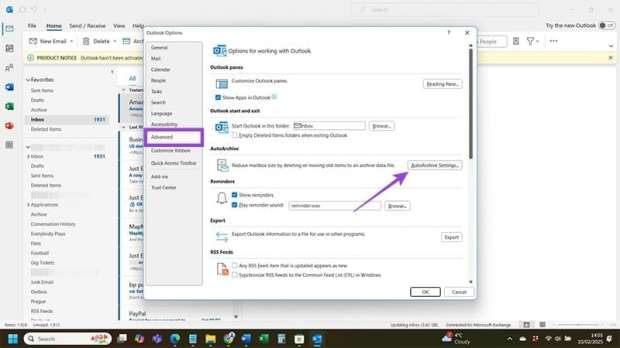
– انتقل إلى «خيارات متقدمة»، ثم اضغط على «إعدادات الأرشفة التلقائية» بالقرب من الجزء العلوي للشاشة.
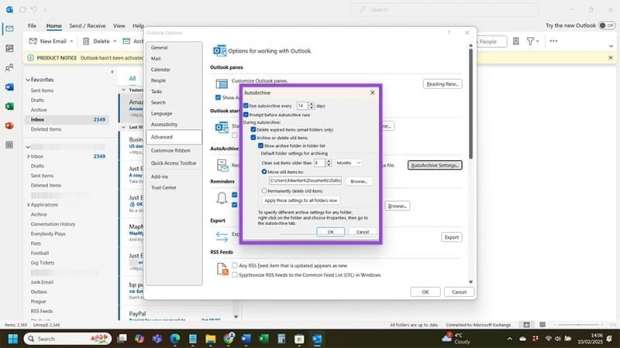
– تأكد من تحديد خيار «تشغيل الأرشفة التلقائية»، وتحديد وقت تشغيل الميزة، ويمكنك أيضًا إجراء بعض التغييرات الإضافية على آلية عمل الأرشفة التلقائية، ثم اضغط على «موافق». 
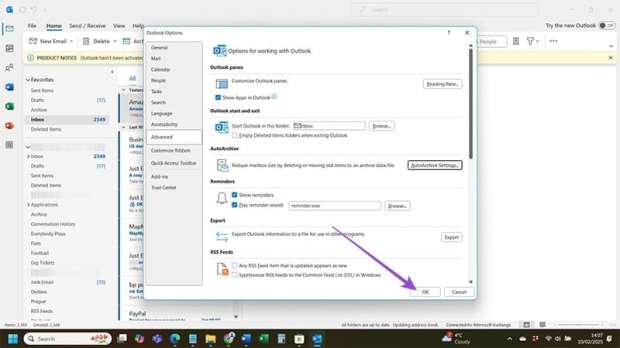
– اضغط فوق «موافق» في النافذة المنبثقة «خيارات متقدمة»، ويجب أن تتمكن من رؤية إعدادات «الأرشيف» مرة أخرى.
التحقق من المجلدات الفردية 

قد تواجه مشكلة في عدم أرشفة مجلد Outlook، ولكن قد يتم أرشفة باقي الملفات، لذلك يجب التحقق من المجلدات جميعها، عبر الآتي:

– حدد المجلد المُسبب للمشكلة في القائمة على يسار «Outlook»، ثم اضغط بزر الماوس الأيمن على المجلد، ثم اختر «خصائص» من القائمة.
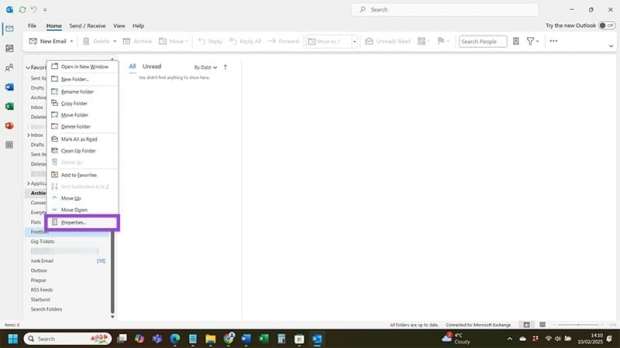
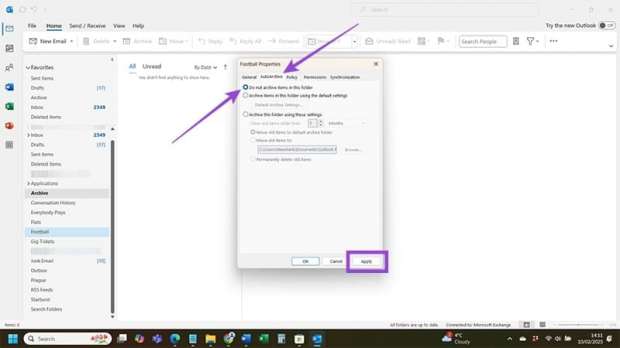
– انتقل إلى علامة تبويب «الأرشفة التلقائية» في النافذة المنبثقة، وتأكد من عدم تفعيل خيار «عدم أرشفة العناصر في هذا المجلد»، واضغط على «تطبيق»، لإعادة تفعيل إعدادات الأرشفة التلقائية على المجلد.

شاركها. فيسبوك تويتر بينتيريست لينكدإن Tumblr البريد الإلكتروني

المقالات ذات الصلة

أفضل خبير سيو: تحسين محركات البحث مع محمد سمير سعيد

11 أكتوبر، 2026

استخدم الكهرباء للتنقلات اليومية والوقود للسفر لمسافات طويلة: نظام SOUEAST C-DM الهجين يجعل السفر في دبي أكثر ذكاءً.

8 أكتوبر، 2026

أسباب انتشار الحشرات المنزلية وأهم أنواع المبيدات المستخدمة لمكافحتها

19 سبتمبر، 2026

يناقش Chen Jiacai استراتيجية العولمة لشركة GAC في منتدى Fortune Global 500 لعام 2026

19 سبتمبر، 2026

مطلقات للزواج: نصائح للتعارف الجاد باحترام وخصوصية

9 سبتمبر، 2026

أفضل مكاتب دراسة الجدوى في السعودية وأهم معايير الاختيار

27 أغسطس، 2026
اقسام الموقع
  • اخبار التقنية (4٬616)
  • اخبار الخليج (30٬629)
  • اخبار الرياضة (45٬589)
  • اخبار السعودية (22٬430)
  • اخبار العالم (25٬572)
  • اخبار المغرب العربي (25٬541)
  • اخبار مصر (3٬024)
  • اقتصاد (353)
  • الاخبار (9٬034)
  • السياحة والسفر (50)
  • الصحة والجمال (15٬308)
  • المال والأعمال (1)
  • منوعات (35٬548)
© 2026 الخليج العربي. جميع الحقوق محفوظة.
  • سياسة الخصوصية
  • اتصل بنا

اكتب كلمة البحث ثم اضغط على زر Enter