
Close Menu
  • الاخبار
    • اخبار الخليج
    • اخبار السعودية
    • اخبار العالم
    • اخبار المغرب العربي
    • اخبار مصر
  • اقتصاد
  • التقنية
  • الرياضة
  • السياحة والسفر
  • الصحة والجمال
  • المزيد
    • منوعات
فيسبوك X (Twitter) الانستغرام
الخليج العربي
  • الاخبار
    • اخبار الخليج
    • اخبار السعودية
    • اخبار العالم
    • اخبار المغرب العربي
    • اخبار مصر
  • اقتصاد
  • التقنية
  • الرياضة
  • السياحة والسفر
  • الصحة والجمال
  • المزيد
    • منوعات
الرئيسية»منوعات»في 4 خطوات.. إزاي تعمل سكرين شوت من اللاب توب على Windows؟
منوعات

في 4 خطوات.. إزاي تعمل سكرين شوت من اللاب توب على Windows؟

اسلام جمالبواسطة اسلام جمال21 مايو، 20252 دقائق
فيسبوك تويتر بينتيريست تيلقرام لينكدإن Tumblr واتساب البريد الإلكتروني
شاركها
فيسبوك تويتر لينكدإن بينتيريست تيلقرام البريد الإلكتروني

​

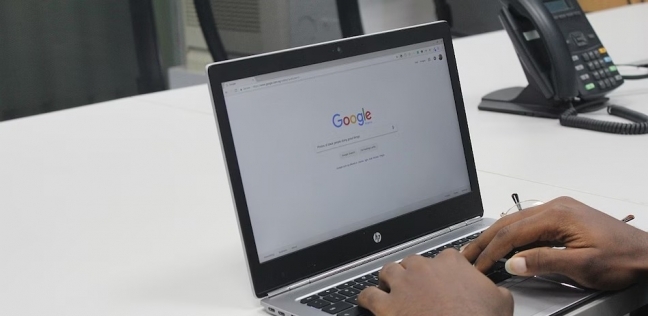
كيفية التقاط لقطة شاشة على جهاز كمبيوتر محمول من أكثر الأسئلة شيوعًا بين المستخدمين عند بدء استخدام أجهزة الكمبيوتر التي تعمل بنظام Windows أو macOS أو Linux، كما توجد هناك عدة طرق لالتقاط لقطات شاشة على جهاز الكمبيوتر المحمول أو المكتبي، بدءًا من استخدام اختصارات لوحة المفاتيح ووصولًا إلى فتح تطبيقات مصممة لقص الصورة الملتقطة من الشاشة وتدويرها وإضافة تعليقات توضيحية إليها وطباعتها.

كيفية التقاط لقطة شاشة على الكمبيوتر المحمول باستخدام نظام التشغيل Windows؟

وفقا لموقع pcmag التقني، فيوجد مجموعة من الخطوات التي يجب اتخاذها من أجل التقاط لقطة شاشة على الكمبيوتر المحمول باستخدام نظام التشغيل Windows، والخطوات هي:

– افتح التطبيق أو موقع الويب الذي تريد التقاطه على الكمبيوتر المحمول أو الكمبيوتر المكتبي.

– اضغط على مفتاح شعار Windows + Shift + S معًا حتى تظهر الشاشة باهتة.

– استخدم لوحة التتبع أو الماوس لتحديد المنطقة التي تريد التقاط لقطة شاشة لها أو حدد خيار Fullscreen Snip في الجزء العلوي من الشاشة.

– انقر فوق إشعار أداة القص لتحرير لقطة الشاشة أو اقتصاصها أو إضافة تعليقات توضيحية إليها أو مشاركتها أو حفظها.

كيفية التقاط لقطة شاشة على الكمبيوتر المحمول باستخدام نظام التشغيل macOS؟

– افتح التطبيق أو موقع الويب الذي تريد التقاطه على جهاز اللاب توب أو الكمبيوتر المكتبي.

– اضغط على مفاتيح Shift + Command + 3 معًا لالتقاط الشاشة بأكملها.

– اضغط على Shift + Command + 4 لالتقاط جزء من الشاشة، ثم اسحب وحدد المنطقة حسب الحاجة.

– قم بعرض سطح المكتب الخاص بك لرؤية لقطة الشاشة الأحدث ومشاركتها مع تطبيق آخر.

كيفية التقاط لقطة شاشة على الكمبيوتر المحمول باستخدام لينكس؟

– إذا كنت تستخدم توزيعة Linux حديثة مثل Ubuntu، فاضغط على مفتاح الطباعة .

– انقر فوق الشاشة أو النافذة لالتقاط الشاشة بأكملها أو نافذة محددة، على التوالي.

– اختر التحديد لالتقاط جزء من الشاشة، باستخدام الماوس للنقر والسحب حتى يتم تحديد المنطقة.

– انتقل إلى الصور، لقطات الشاشة لعرض لقطة الشاشة، أو الصقها في أي تطبيق باستخدام Ctrl + V.

شاركها. فيسبوك تويتر بينتيريست لينكدإن Tumblr البريد الإلكتروني

المقالات ذات الصلة

أفضل خبير سيو: تحسين محركات البحث مع محمد سمير سعيد

11 أكتوبر، 2026

استخدم الكهرباء للتنقلات اليومية والوقود للسفر لمسافات طويلة: نظام SOUEAST C-DM الهجين يجعل السفر في دبي أكثر ذكاءً.

8 أكتوبر، 2026

أسباب انتشار الحشرات المنزلية وأهم أنواع المبيدات المستخدمة لمكافحتها

19 سبتمبر، 2026

يناقش Chen Jiacai استراتيجية العولمة لشركة GAC في منتدى Fortune Global 500 لعام 2026

19 سبتمبر، 2026

مطلقات للزواج: نصائح للتعارف الجاد باحترام وخصوصية

9 سبتمبر، 2026

أفضل مكاتب دراسة الجدوى في السعودية وأهم معايير الاختيار

27 أغسطس، 2026
اقسام الموقع
  • اخبار التقنية (4٬616)
  • اخبار الخليج (30٬629)
  • اخبار الرياضة (45٬589)
  • اخبار السعودية (22٬430)
  • اخبار العالم (25٬572)
  • اخبار المغرب العربي (25٬541)
  • اخبار مصر (3٬024)
  • اقتصاد (352)
  • الاخبار (9٬034)
  • السياحة والسفر (50)
  • الصحة والجمال (15٬308)
  • المال والأعمال (1)
  • منوعات (35٬548)
© 2026 الخليج العربي. جميع الحقوق محفوظة.
  • سياسة الخصوصية
  • اتصل بنا

اكتب كلمة البحث ثم اضغط على زر Enter