

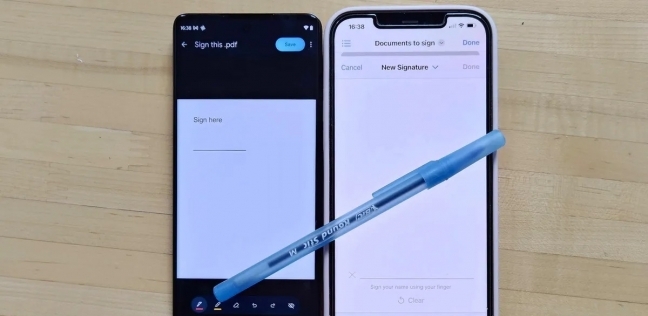
في عالمنا الرقمي المتسارع، أصبح توقيع المستندات إلكترونياً ضرورة لا غنى عنها؛ إذ يتواجد طرق سهلة ومريحة لإضافة توقيعك إلى أي مستند بصيغة PDF أو Word، سواء كنت تستخدم جهاز «iPhone» أو «Android» فيوجد العديد من الأدوات المتاحة التي يمكن أن تساعدك في ذلك، وفقاً لما ورد على موقع «cnet».
الأدوات المدمجة في هواتف iPhone وAndroid
يتضمَّن كل من نظامي التشغيل iOS وAndroid أدوات مدمجة تتيح لك إضافة توقيع سريع إلى المستندات وحفظ نسخة جديدة منها، بالإضافة إلى إرسالها لأي شخص، على الرغم من أن الأدوات المدمجة تعد خياراً رائعاً للمستندات البسيطة، إلا أنها قد لا تكون الخيار الأمثل للمستندات الأكثر تعقيداً، في هذه الحالات، قد تحتاج إلى استخدام أدوات توقيع أكثر تقدماً مثل «DocuSign» أو «Microsoft 365».
استخدام Google Drive على هواتف Android وiPhone
تطبيق Google Drive، المتاح على جميع هواتف Android ويمكن تنزيله على iPhone ، أدوات ترميز تسهل عملية توقيع المستندات وإليك الطريقة علي نظام «Android»:
– افتح ملف PDF الذي تريد توقيعه.
2 – اختر خيار «تحرير»، يمكنك تحديد «ملء النموذج» لإدخال معلوماتك.
3 – إذا كان لديك خيار «تعليق» فقط، يمكنك النقر عليه لإظهار أداة القلم واستخدامها لإضافة توقيعك.
بالنسبة لهواتف iPhone
نسخة Google Drive على هاتف iPhone أقل مرونة؛ إذ يمكنك معرفة ما إذا كان Google Drive قادراً على ملء النموذج عن طريق خيار ملء النموذج في الأسفل، كما يمكنك استخدام أداة Markup من Apple على «iPhone»، إذ تتيح لك هذه الأداة إضافة توقيعات وتعليقات توضيحية إلى المستندات والصور، وذلك من خلال الطريقة التالية:
1- افتح ملف PDF الذي تريد توقيعه.
2 – ابحث عن أداة الترميز (قد تحتاج إلى النقر فوق رمز المشاركة ثم التمرير لأعلى).
3 – انقر فوق رمز التوقيع (مستطيل بقلم رصاص).
4 – انقر فوق «+» ثم حدد «إضافة توقيع».
5 – استخدم إصبعك لتوقيع اسمك.
6 – انقر فوق «تم» لحفظ التوقيع وإضافته إلى المستند.
نصائح إضافية
يمكنك حفظ توقيعك لاستخدامه مرة أخرى في المستندات المستقبلية واستخدام أدوات Markup لتحرير وتخصيص توقيعك، بالإضافة إلى أنه بإمكانك مشاركة المستند الموقع عبر البريد الإلكتروني أو تطبيقات التخزين السحابي وباستخدام الأدوات المدمجة في هواتف iPhone وAndroid، يمكنك بسهولة توقيع المستندات بسرعة وأمان.