
Close Menu
  • الاخبار
    • اخبار الخليج
    • اخبار السعودية
    • اخبار العالم
    • اخبار المغرب العربي
    • اخبار مصر
  • اقتصاد
  • التقنية
  • الرياضة
  • السياحة والسفر
  • الصحة والجمال
  • المزيد
    • منوعات
فيسبوك X (Twitter) الانستغرام
الخليج العربي
  • الاخبار
    • اخبار الخليج
    • اخبار السعودية
    • اخبار العالم
    • اخبار المغرب العربي
    • اخبار مصر
  • اقتصاد
  • التقنية
  • الرياضة
  • السياحة والسفر
  • الصحة والجمال
  • المزيد
    • منوعات
الرئيسية»منوعات»تفعيل وضع المفكرة الداكن في ويندوز 10 و11.. خطوات سريعة
منوعات

تفعيل وضع المفكرة الداكن في ويندوز 10 و11.. خطوات سريعة

اسلام جمالبواسطة اسلام جمال14 مايو، 20252 دقائق
فيسبوك تويتر بينتيريست تيلقرام لينكدإن Tumblr واتساب البريد الإلكتروني
شاركها
فيسبوك تويتر لينكدإن بينتيريست تيلقرام البريد الإلكتروني

​

يقضي كثيرون ساعات طويلة على أجهزة الكمبيوتر الخاصة بهم، بسبب طبيعة عملهم، وبالأخص المفكرة التي تساعدهم على تذكر وكتابة كل شيء، ويرغب البعض في تفعيل الوضع الداكن للمفكرة، وقد لا يعرفون الطريقة.

طريقة تفعيل وضع المفكرة الداكن في ويندوز 10 و11

يوضح موقع «makeuseof» التقني، مجموعة من الخطوات لتفعيل الوضع الداكن على نظامي ويندوز 10 و11، كالتالي:

وضع المفكرة الداكن في Windows 10

من الأسهل تفعيل الوضع المظلم في تطبيق المفكرة على نظام التشغيل Windows 10 عبر تنشيط ميزة التباين العالي في تطبيق الإعدادات، والخطوات هي:

– اضغط على Win + I لفتح إعدادات Windows.

– حدد إمكانية الوصول في النافذة التالية.

– اختر خيار التباين العالي من قسم الرؤية في الجزء الأيسر.

– بدل المفتاح لتشغيل التباين العالي.

الوضع الداكن للمفكرة في Windows 11

من الأسهل أيضًا تمكين الوضع المظلم في Notepad على نظام التشغيل Windows 11، ويمكنك أيضًا تمكين الوضع المظلم وتخصيصه على الكمبيوتر المحمول، الذي عادةً ما يؤثر على تطبيقات متعددة عبر نظام التشغيل، والخطوات هي:

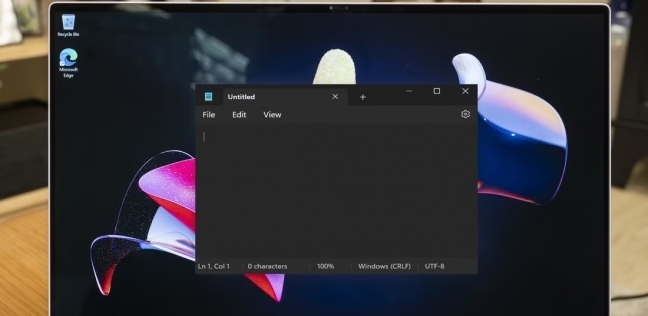
– تشغيل برنامج المفكرة، وانقر على أيقونة الترس في الزاوية اليمنى العليا.

– في قائمة الإعدادات، انقر فوق سمة التطبيق.

– حدد Dark من الخيارات المتاحة.

تمكين المظهر الداكن في Notepad++

يُشبه محرر النصوص الخارجي Notepad++ نظيره في تطبيق Windows الكلاسيكي، لكنه يتميز ببعض الوظائف المتقدمة، إذ يُوسّع وظائف Notepad الكلاسيكي من خلال توفير ميزات، مثل تمييز بناء الجملة، ووحدات الماكرو، والإضافات، والخطوات هي:

– افتح Notepad++ وانتقل إلى الإعدادات، مُكوِّن النمط.

– في القائمة المنسدلة تحديد السمة، اختر الأسود العميق.

– يمكنك تخصيص التطبيق بشكل أكبر عن طريق ضبط الأنماط أو الخطوط أو الألوان، إذا رغبت في ذلك.

– بمجرد الانتهاء، انقر فوق حفظ وإغلاق.

شاركها. فيسبوك تويتر بينتيريست لينكدإن Tumblr البريد الإلكتروني

المقالات ذات الصلة

أفضل خبير سيو: تحسين محركات البحث مع محمد سمير سعيد

11 أكتوبر، 2026

استخدم الكهرباء للتنقلات اليومية والوقود للسفر لمسافات طويلة: نظام SOUEAST C-DM الهجين يجعل السفر في دبي أكثر ذكاءً.

8 أكتوبر، 2026

أسباب انتشار الحشرات المنزلية وأهم أنواع المبيدات المستخدمة لمكافحتها

19 سبتمبر، 2026

يناقش Chen Jiacai استراتيجية العولمة لشركة GAC في منتدى Fortune Global 500 لعام 2026

19 سبتمبر، 2026

مطلقات للزواج: نصائح للتعارف الجاد باحترام وخصوصية

9 سبتمبر، 2026

أفضل مكاتب دراسة الجدوى في السعودية وأهم معايير الاختيار

27 أغسطس، 2026
اقسام الموقع
  • اخبار التقنية (4٬616)
  • اخبار الخليج (30٬629)
  • اخبار الرياضة (45٬589)
  • اخبار السعودية (22٬430)
  • اخبار العالم (25٬572)
  • اخبار المغرب العربي (25٬541)
  • اخبار مصر (3٬024)
  • اقتصاد (353)
  • الاخبار (9٬034)
  • السياحة والسفر (50)
  • الصحة والجمال (15٬308)
  • المال والأعمال (1)
  • منوعات (35٬548)
© 2026 الخليج العربي. جميع الحقوق محفوظة.
  • سياسة الخصوصية
  • اتصل بنا

اكتب كلمة البحث ثم اضغط على زر Enter