Close Menu
  • الاخبار
    • اخبار الخليج
    • اخبار السعودية
    • اخبار العالم
    • اخبار المغرب العربي
    • اخبار مصر
  • اقتصاد
  • التقنية
  • الرياضة
  • السياحة والسفر
  • الصحة والجمال
  • المزيد
    • منوعات
فيسبوك X (Twitter) الانستغرام
الخليج العربي
  • الاخبار
    • اخبار الخليج
    • اخبار السعودية
    • اخبار العالم
    • اخبار المغرب العربي
    • اخبار مصر
  • اقتصاد
  • التقنية
  • الرياضة
  • السياحة والسفر
  • الصحة والجمال
  • المزيد
    • منوعات
الرئيسية»منوعات»«تعذر الاتصال بهذه الشبكة».. كيف يتغلب مستخدمو Windows 11 على المشكلة؟
منوعات

«تعذر الاتصال بهذه الشبكة».. كيف يتغلب مستخدمو Windows 11 على المشكلة؟

اسلام جمالبواسطة اسلام جمال8 مايو، 20252 دقائق
فيسبوك تويتر بينتيريست تيلقرام لينكدإن Tumblr واتساب البريد الإلكتروني
شاركها
فيسبوك تويتر لينكدإن بينتيريست تيلقرام البريد الإلكتروني

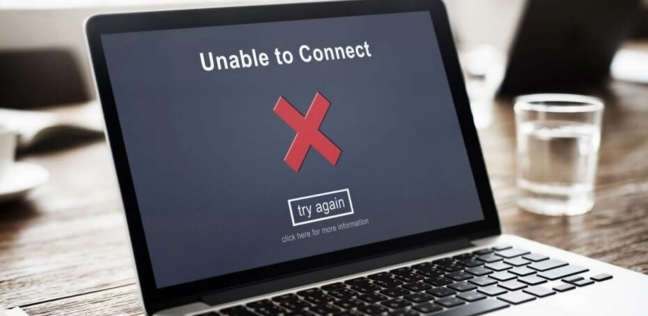
«تعذر الاتصال بهذه الشبكة» على نظام التشغيل Windows 11

​

مشكلة «تعذر الاتصال بهذه الشبكة» معضلة تواجه مستخدمي Windows 11، أثناء محاولة الاتصال بشبكة Wi-Fi، ويمكن تفادي هذه المشكلة، والتي تنشأ نتيجة لمشكلات في إعدادات الشبكة، أو الأجهزة، من خلال اللجوء إلى مجموعة من الحلول.

«تعذر الاتصال بهذه الشبكة» على نظام التشغيل Windows 11

موقع «Guiding Tech» التكنولوجي كشف عن مجموعة من الحلول التي يمكن الاستعانة بها من أجل حل المشكلة، حيث جاءت كالتالي:

نسيان الشبكة وإعادة الاتصال بها

إذا كنت تواجه مشاكل في الاتصال بشبكة محددة على جهاز Windows 11، فقد يساعدك نسيان الشبكة وإعادة الاتصال بها، حيث سيؤدي ذلك إلى فصل الجهاز وإنشاء اتصال اقتران جديد، ما يحل أي مشاكل قد تكون حدثت أثناء محاولة الاقتران الأولى، وذلك من خلال اتباع الخطوات التالية:

استخدم مفتاح Windows + I لفتح الإعدادات.

انتقل إلى «الشبكة والإنترنت» وانقر على «واي فاي».

انقر فوق إدارة الشبكات المعروفة.

انتقل إلى الشبكة التي تريد نسيانها وانقر فوق «نسيت».

ارجع إلى صفحة Wi-Fi وانقر على «إظهار الشبكات المتاحة».

انتقل إلى شبكتك وانقر على «اتصال».

عند المطالبة، أدخل كلمة مرور Wi-Fi وانقر على «التالي».

انتظر حتى يتم الاتصال بشبكة Wi-Fi.

تشغيل مستكشف أخطاء الشبكة 

يستطيع مُستكشف أخطاء Windows فحص واكتشاف المشكلات التي قد تمنع Windows من إنشاء اتصال، بناءً على ذلك، قد تحصل على قائمة اقتراحات تُساعد في حل المشكلة، وإليك كيفية تشغيله على جهاز Windows 11 الخاص بك.

افتح الإعدادات وانقر على النظام، ثم انقر على استكشاف الأخطاء وإصلاحها.

قم بالتمرير لأسفل وانقر فوق «مستكشفات الأخطاء الأخرى».

أمام الشبكة والإنترنت، انقر فوق تشغيل.

التحقق من تحديثات برنامج التشغيل

قد تُعطّل برامج التشغيل القديمة الاتصال، خاصةً إذا أصبحت غير متوافقة مع جهازك، ولتجنب ذلك، يمكنك التحقق يدويًا من تحديثات برنامج تشغيل الشبكة وتثبيتها باتباع الخطوات التالية.

افتح «إدارة الأجهزة» وانقر على «محولات الشبكة».

انقر بزر الماوس الأيمن على برنامج تشغيل Wi-Fi، ثم حدد «تحديث برنامج التشغيل».

انقر فوق البحث تلقائيًا عن برامج التشغيل.


شاركها. فيسبوك تويتر بينتيريست لينكدإن Tumblr البريد الإلكتروني

المقالات ذات الصلة

أفضل خبير سيو: تحسين محركات البحث مع محمد سمير سعيد

11 أكتوبر، 2026

استخدم الكهرباء للتنقلات اليومية والوقود للسفر لمسافات طويلة: نظام SOUEAST C-DM الهجين يجعل السفر في دبي أكثر ذكاءً.

8 أكتوبر، 2026

أسباب انتشار الحشرات المنزلية وأهم أنواع المبيدات المستخدمة لمكافحتها

19 سبتمبر، 2026

يناقش Chen Jiacai استراتيجية العولمة لشركة GAC في منتدى Fortune Global 500 لعام 2026

19 سبتمبر، 2026

مطلقات للزواج: نصائح للتعارف الجاد باحترام وخصوصية

9 سبتمبر، 2026

أفضل مكاتب دراسة الجدوى في السعودية وأهم معايير الاختيار

27 أغسطس، 2026
اقسام الموقع
  • اخبار التقنية (4٬616)
  • اخبار الخليج (30٬629)
  • اخبار الرياضة (45٬589)
  • اخبار السعودية (22٬430)
  • اخبار العالم (25٬572)
  • اخبار المغرب العربي (25٬541)
  • اخبار مصر (3٬024)
  • اقتصاد (353)
  • الاخبار (9٬034)
  • السياحة والسفر (50)
  • الصحة والجمال (15٬308)
  • المال والأعمال (1)
  • منوعات (35٬548)
© 2026 الخليج العربي. جميع الحقوق محفوظة.
  • سياسة الخصوصية
  • اتصل بنا

اكتب كلمة البحث ثم اضغط على زر Enter