

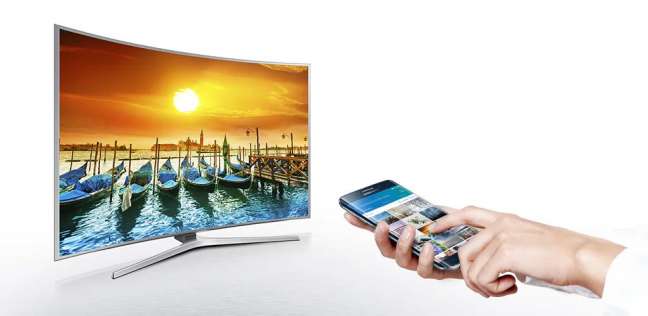
خاصية Smart View من الميزات الرائعة في هواتف Samsung Galaxy، فهي تتيح للمستخدمين مشاركة شاشة الهاتف مع التلفزيون بسهولة، لكن قد يواجه البعض مشكلة في تشغيلها، ما يسبب إزعاجًا كبيرًا، لذلك هناك 3 طرق فعالة لإصلاح هذه المشكلة فورًا، وفقًا لموقع «GuidingTech».
منح أذونات Smart View للتلفزيون
قد يكون السبب الأساسي لتعطل Smart View هو عدم منح الأذونات الكافية عند استخدامه لأول مرة. ولحل ذلك، اتبع الخطوات التالية:
– ابحث عن مربع «العرض الذكي».
– انقر عليه.
– سيبدأ هاتفك بالبحث عن أجهزة التلفزيون القريبة.
– اضغط على التلفزيون الذي تريد الاتصال به.
مسح ذاكرة التخزين المؤقت وبيانات Smart View
في حال عدم التمكن من استخدام Smart View على هاتفك، يمكنك مسح ذاكرة التخزين المؤقتة للتطبيق، وسيعمل هذا على عودة استخدام الخدمة بشكل طبيعي عن طريق:
– افتح إعدادات هاتفك السامسونج.
– انتقل إلى التطبيقات
– انقر على أيقونة الفرز والتصفية.
– فعّل خيار عرض تطبيقات النظام، ثم اضغط على زر الموافقة.
– استخدم البحث في الأعلى للعثور على Smart View.
– اضغط على التخزين واضغط على زر مسح ذاكرة التخزين المؤقت.
– أعد تشغيل هاتفك وحاول استخدام Smart View للاتصال بالتلفزيون.
استخدام تطبيق SmartThings
في حالة أن تطبيق Smart View، يمكن استخدام تطبيق SmartThings، الذي يعطي نفس المميزات، وذلك عن طريق:
– ثبت تطبيق SmartThings على هاتف Samsung الخاص بك في حالة عدم تثبيته مسبقا.
– سجل الدخول إلى حساب Samsung الخاص بك.
– اضغط على علامة التبويب «الأجهزة» في الأسفل واضغط على الرمز «+».
– حدد التلفزيون واتبع الإرشادات التي تظهر على الشاشة لإعداد التلفزيون.
– بمجرد الاتصال، انقر فوق جهاز التلفزيون الخاص بك في قائمة الأجهزة المتصلة.
– اضغط على أيقونة النقاط الثلاث في الأعلى وحدد «انعكاس الشاشة».