
Close Menu
  • الاخبار
    • اخبار الخليج
    • اخبار السعودية
    • اخبار العالم
    • اخبار المغرب العربي
    • اخبار مصر
  • المال والأعمال
  • التقنية
  • الرياضة
  • السياحة والسفر
  • الصحة والجمال
  • المزيد
    • ترشيحات المحرر
    • الموضة والأزياء
    • ثقافة وفنون
    • منوعات
فيسبوك X (Twitter) الانستغرام
الخليج العربي
  • الاخبار
    • اخبار الخليج
    • اخبار السعودية
    • اخبار العالم
    • اخبار المغرب العربي
    • اخبار مصر
  • المال والأعمال
  • التقنية
  • الرياضة
  • السياحة والسفر
  • الصحة والجمال
  • المزيد
    • ترشيحات المحرر
    • الموضة والأزياء
    • ثقافة وفنون
    • منوعات
الرئيسية»ترشيحات المحرر»5 طرق لإصلاح مشكلة عدم قدرة مساعد Google على الرد
ترشيحات المحرر

5 طرق لإصلاح مشكلة عدم قدرة مساعد Google على الرد

اسلام جمالبواسطة اسلام جمال14 مايو، 20252 دقائق
فيسبوك تويتر بينتيريست تيلقرام لينكدإن Tumblr واتساب البريد الإلكتروني
شاركها
فيسبوك تويتر لينكدإن بينتيريست تيلقرام البريد الإلكتروني

​

كثيرا ما نلجأ إلى استخدام الصوت على مساعد جوجل بدلا من الكتابة، لكن يواجه البعض مشكلات، لعل أبرزها عدم القدرة على الرد على ما تقوله، وهناك مجموعة من الإصلاحات تساعد على حل تلك المشكلة.

إصلاح مشكلة عدم قدرة مساعد Google على الرد

يشير موقع «guidingtech» التقني، إلى مجموعة من الحلول والطرق التي تساعد على حل مشكلة عدم قدرة مساعد جوجل على الرد، منها:

تمكين إخراج الصوت

الخطوة 1: افتح مساعد Google وانقر على صورة ملفك الشخصي في الجزء العلوي الأيمن.

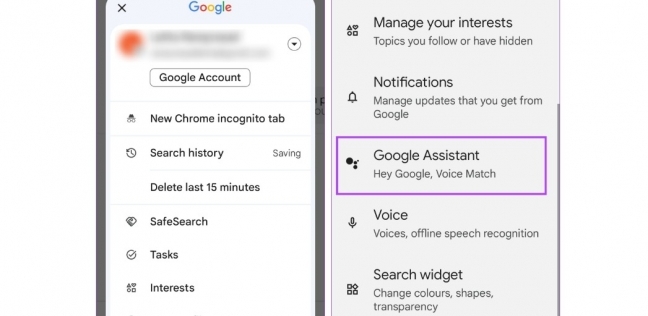
الخطوة 2: اضغط على الإعدادات، انتقل إلى الصوت، حدد إخراج الكلام، قم بتمكين الخيار الكامل.

تمكين إخراج الكلام الكامل في إعدادات المساعد

تحقق مما إذا كنت قد قمت بتقييد إخراج الكلام في إعدادات مساعد Google، والخطوات هي:

الخطوة 1: افتح مساعد Google، انقر على صورة ملفك الشخصي في الجزء العلوي الأيمن.

الخطوة 2: حدد الإعدادات، انتقل إلى مساعد Google على الشاشة التالية.

الخطوة 3: انتقل إلى مساعد الصوت، وأصوات الهاتف، ثم حدد كامل في إعدادات إخراج الكلام.

تغيير الإدخال المفضل

إذا كنت تفضل التفاعل مع المساعد عبر لوحة المفاتيح، فقد لا تتلقى استجابة صوتية كإخراج، عن طريق:

الخطوة 1: افتح إعدادات مساعد Google (راجع الإصلاح 2 لمعرفة الخطوات) وانتقل إلى عام.

الخطوة 2: اضغط على الإدخال المفضل، وحدد الصوت.

استخدام لغة بديلة

قد يساعدك استخدام لغة بديلة أو تحديد الإصدار الصحيح للغتك على مساعد Google في حل المشكلة.

الخطوة 1: انتقل إلى إعدادات مساعد Google (راجع الإصلاح 2 لمعرفة الخطوات)، ثم اختر اللغات.

الخطوة 2: انقر فوق إضافة لغة، حدد لغة ثانوية حسب اختيارك.

إيقاف إجباري ومسح ذاكرة التخزين المؤقت

– اضغط مع الاستمرار على أيقونة تطبيق Google وحدد زر المعلومات.

– استخدم خيار الإيقاف القسري لإغلاق التطبيق وعملياته الخلفية، بهدف إزالة أي خلل مؤقت.


شاركها. فيسبوك تويتر بينتيريست لينكدإن Tumblr البريد الإلكتروني

المقالات ذات الصلة

الدفاع الجزائرية تعلن القضاء على 4 إرهابيين في ولاية عين الدفلى شمال البلاد

3 فبراير، 2026

سوريا.. قائد قوى الأمن الداخلي في حلب يصل إلى مدينة عين العرب للبدء بتنفيذ الاتفاق مع “قسد”

3 فبراير، 2026

هبوط أول رحلة تجارية في الخرطوم بعد انقطاع دام 3 سنوات (فيديو)

3 فبراير، 2026

أول صورة لافتتاح معبر رفح.. و”حماس” تحذر من حصار جديد

2 فبراير، 2026

“حزب الله”: مهمة لجنة الميكانيزم تنحصر جنوب الليطاني فقط لا غير

2 فبراير، 2026

بين الكنائس والمساجد.. البحرين تخطو قدما في تعزيز الأخوة الإنسانية

2 فبراير، 2026
اقسام الموقع
  • اخبار التقنية (7٬216)
  • اخبار الخليج (39٬299)
  • اخبار الرياضة (57٬578)
  • اخبار السعودية (29٬087)
  • اخبار العالم (32٬678)
  • اخبار المغرب العربي (32٬815)
  • اخبار مصر (2٬995)
  • الاخبار (16٬031)
  • السياحة والسفر (34)
  • الصحة والجمال (19٬098)
  • المال والأعمال (273)
  • الموضة والأزياء (235)
  • ترشيحات المحرر (5٬191)
  • تكنولوجيا (3)
  • ثقافة وفنون (42)
  • علوم وتكنولوجيا (1)
  • غير مصنف (32٬097)
  • منوعات (4٬701)
© 2026 الخليج العربي. جميع الحقوق محفوظة.
  • سياسة الخصوصية
  • اتصل بنا

اكتب كلمة البحث ثم اضغط على زر Enter