

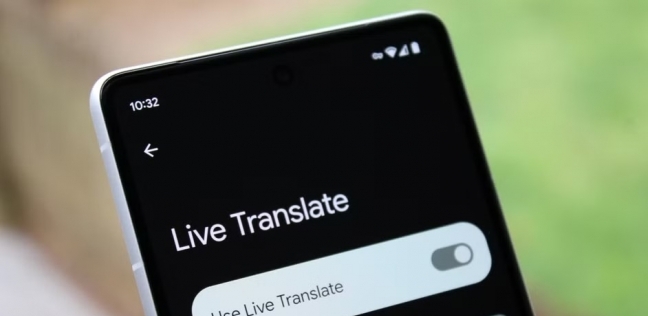
تمكين الترجمة المباشرة على متصفح Google Chrome
متصفح جوجل كروم يحتوي على ميزة «الترجمة المباشرة»، إذ يمكن اعتبار هذه الميزة مفيدة جدًا، لأنها تُنشئ تلقائيًا ترجمة لمقاطع الفيديو، والبودكاست، والألعاب، والبث المباشر، ومكالمات الفيديو، أو أي وسائط صوتية أخرى، حسبما ذكر موقع «Tech Viral» التكنولوجي.
ميزة الترجمة المباشرة
الموقع نوه إلى أنه في حالة ما إذا كان استخدام أحدث إصدار من جوجل كروم على جهاز الكمبيوتر، فمن المرجح أن ميزة الترجمة المباشرة مُفعّلة بالفعل، ومع ذلك، إذا لم تتمكن من استخدامها، يمكنك محاولة تفعيلها يدويًا باتباع الخطوات التالية:
1- تمكين الترجمة المباشرة على Google Chrome للكمبيوتر
لتفعيل الترجمة الفورية، اتبع هذه الخطوات البسيطة على متصفح جوجل كروم للكمبيوتر، وإليك طريقة تفعيلها:
1- للبدء، شغّل متصفح جوجل كروم
2- انقر على النقاط الثلاث في الزاوية العلوية اليمنى.
3- في قائمة Chrome، حدد الإعدادات.
4- على شاشة إعدادات Chrome، انقر فوق إمكانية الوصول.
5- في الجزء الأيمن، قم بتمكين التبديل للتسمية التوضيحية المباشرة.
6- بمجرد التمكين، أعد تشغيل متصفح Google Chrome.
7- لاختبار الترجمة المباشرة، شغّل فيديو على أي موقع إلكتروني.
8- ثم انقر على زر التحكم بالوسائط بجوار أيقونة الامتداد.
9- بعد ذلك، قم بتمكين التبديل بجوار Live Caption.
2- تمكين الترجمة المباشرة على Google Chrome للأجهزة المحمولة
يدعم متصفح جوجل كروم لأجهزة أندرويد وiOS أيضًا ميزة الترجمة الفورية، ويمكن تفعليها من خلال اتباع الخطوات التالية:
1- للبدء، قم بتشغيل متصفح Google Chrome على هاتفك.
2- بعد ذلك، انقر على النقاط الثلاث الموجودة في الزاوية اليمنى العليا.
3- في قائمة Chrome، حدد الإعدادات.
4- في إعدادات Chrome، قم مرر لأسفل إلى القسم المتقدم وانقر فوق إمكانية الوصول.
5- قم بتمكين التبديل لاستخدام Live Caption.
3- استخدم ملحقات Substital لتمكين الترجمة المباشرة على Chrome
إذا لم تستطع تمكين ميزة Live Caption واستخدامها في Google Chrome، فيمكنك الاستعانة بملحقات الطرف الثالث لتمكين نفس الميزة، مثل Substital، الذي يمكن اعتباره امتداد Chrome الذي يضيف ترجمات إلى أي مقطع فيديو أو فيلم على مواقع الوسائط مثل YouTube وما إلى ذلك.