
Close Menu
  • الاخبار
    • اخبار الخليج
    • اخبار السعودية
    • اخبار العالم
    • اخبار المغرب العربي
    • اخبار مصر
  • المال والأعمال
  • التقنية
  • الرياضة
  • السياحة والسفر
  • الصحة والجمال
  • المزيد
    • ترشيحات المحرر
    • الموضة والأزياء
    • ثقافة وفنون
    • منوعات
فيسبوك X (Twitter) الانستغرام
الخليج العربي
  • الاخبار
    • اخبار الخليج
    • اخبار السعودية
    • اخبار العالم
    • اخبار المغرب العربي
    • اخبار مصر
  • المال والأعمال
  • التقنية
  • الرياضة
  • السياحة والسفر
  • الصحة والجمال
  • المزيد
    • ترشيحات المحرر
    • الموضة والأزياء
    • ثقافة وفنون
    • منوعات
الرئيسية»ترشيحات المحرر»3 طرق لإصلاح مشكلة تأخر مؤشر الماوس على نظام التشغيل Mac
ترشيحات المحرر

3 طرق لإصلاح مشكلة تأخر مؤشر الماوس على نظام التشغيل Mac

اسلام جمالبواسطة اسلام جمال15 مايو، 20252 دقائق
فيسبوك تويتر بينتيريست تيلقرام لينكدإن Tumblr واتساب البريد الإلكتروني
شاركها
فيسبوك تويتر لينكدإن بينتيريست تيلقرام البريد الإلكتروني

​

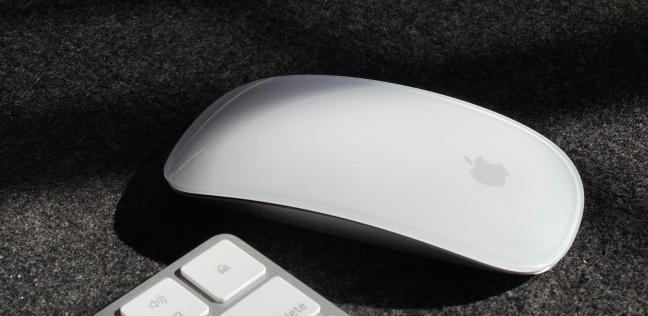
يُعرف جهاز ماك عمومًا بواجهة سهلة الاستخدام وأداء سلس، ومع ذلك قد تواجه بعض المشاكل أثناء استخدامه، سواءً كانت التطبيقات لا تستجيب أو مؤشر الماوس عالقا، ما قد يعيق سير العمل، وإذا كنت تواجه هذه المشكلة على جهاز ماك، فتوجد بعض الإصلاحات للتعامل مع بطء الماوس أو عدم عمله.

طرق لإصلاح مشكلة تأخر مؤشر الماوس على نظام التشغيل Mac

وبحسب موقع guidingtech التقني، فتوجد مجموعة من الطرق والإصلاحات التي تساعد في حل مشكلة تأخر مؤشر الماوس على نظام التشغيل Mac.

إيقاف تشغيل البلوتوث وتشغيله

بما أن مشكلة بطء مؤشر الماوس تحدث غالبًا مع الماوس اللاسلكي، فقد يكون السبب هو عدم قدرة الماوس على إنشاء اتصال قوي بجهاز ماك، فقم بتعطيل خاصية البلوتوث وتفعيلها من جديد، وذلك عن طريق:

الخطوة 1: انقر على أيقونة البلوتوث في شريط القائمة أعلى الشاشة مباشرةً.

الخطوة 2: استخدم التبديل لتعطيل البلوتوث.

الخطوة 3: انقر على زر التبديل مرة أخرى لتشغيل البلوتوث، انتظر حتى يتصل جهاز ماك بالماوس.

التحديث إلى أحدث إصدار من macOS

مع أن بعض طُرز Mac قد تواجه مشاكل، إلا أن بعض إصدارات macOS قد تُسبب مشاكل مماثلة، فمشكلة البرامج أكثر شيوعًا، ولكن من الأسهل حلها بتحديث النظام.

الخطوة 1: انقر فوق شعار Apple في الجزء العلوي الأيسر من الشاشة.

الخطوة 2: حدد خيار حول هذا الجهاز Mac.

الخطوة 3: ستظهر لك نافذة منبثقة تحتوي على تفاصيل جهاز ماك الخاص بك. انقر على “تحديث البرنامج”.

الخطوة 4: انتظر حتى يبحث جهاز ماك عن آخر تحديث، وفي حال توفر تحديث، سيظهر.

الخطوة 5: انقر فوق تحديث الآن وانتظر حتى تكتمل العملية.

إغلاق التطبيقات التي تستهلك الموارد

من المُرجّح أن بطء مؤشر الماوس لا علاقة له بمشكلة فيه، بل بتطبيق أو برنامج على جهاز ماك، وإذا كان المعالج أو ذاكرة الوصول العشوائي (RAM) في جهاز ماك مُرهَقًا، أو كانت التطبيقات تستهلك موارده بشكل كبير، فقد تُواجه بطءًا وتقطعًا في الأداء.

شاركها. فيسبوك تويتر بينتيريست لينكدإن Tumblr البريد الإلكتروني

المقالات ذات الصلة

الدفاع الجزائرية تعلن القضاء على 4 إرهابيين في ولاية عين الدفلى شمال البلاد

3 فبراير، 2026

سوريا.. قائد قوى الأمن الداخلي في حلب يصل إلى مدينة عين العرب للبدء بتنفيذ الاتفاق مع “قسد”

3 فبراير، 2026

هبوط أول رحلة تجارية في الخرطوم بعد انقطاع دام 3 سنوات (فيديو)

3 فبراير، 2026

أول صورة لافتتاح معبر رفح.. و”حماس” تحذر من حصار جديد

2 فبراير، 2026

“حزب الله”: مهمة لجنة الميكانيزم تنحصر جنوب الليطاني فقط لا غير

2 فبراير، 2026

بين الكنائس والمساجد.. البحرين تخطو قدما في تعزيز الأخوة الإنسانية

2 فبراير، 2026
اقسام الموقع
  • اخبار التقنية (7٬216)
  • اخبار الخليج (39٬299)
  • اخبار الرياضة (57٬578)
  • اخبار السعودية (29٬087)
  • اخبار العالم (32٬678)
  • اخبار المغرب العربي (32٬815)
  • اخبار مصر (2٬995)
  • الاخبار (16٬031)
  • السياحة والسفر (34)
  • الصحة والجمال (19٬098)
  • المال والأعمال (273)
  • الموضة والأزياء (235)
  • ترشيحات المحرر (5٬191)
  • تكنولوجيا (3)
  • ثقافة وفنون (42)
  • علوم وتكنولوجيا (1)
  • غير مصنف (32٬097)
  • منوعات (4٬701)
© 2026 الخليج العربي. جميع الحقوق محفوظة.
  • سياسة الخصوصية
  • اتصل بنا

اكتب كلمة البحث ثم اضغط على زر Enter