
Close Menu
  • الاخبار
  • اخبار التقنية
  • الرياضة
  • الصحة والجمال
  • لايف ستايل
  • مقالات
  • منوعات
  • فيديو
فيسبوك X (Twitter) الانستغرام
الخليج العربي
  • الاخبار
  • اخبار التقنية
  • الرياضة
  • الصحة والجمال
  • لايف ستايل
  • مقالات
  • منوعات
  • فيديو
الرئيسية»ترشيحات المحرر»وداعا للتحذيرات المزعجة.. كيفية تعطيل تنبيه «قد تكون هذه الملفات ضارة بجهازك»
ترشيحات المحرر

وداعا للتحذيرات المزعجة.. كيفية تعطيل تنبيه «قد تكون هذه الملفات ضارة بجهازك»

اسلام جمالبواسطة اسلام جمال19 فبراير، 20252 دقائق
فيسبوك تويتر بينتيريست تيلقرام لينكدإن Tumblr واتساب البريد الإلكتروني
شاركها
فيسبوك تويتر لينكدإن بينتيريست تيلقرام البريد الإلكتروني

جهاز الكمبيوتر

​

يواجه مستخدمو نظام Windows تحذيرًا مزعجًا عند محاولة فتح بعض الملفات، وهو تحذير «قد تكون هذه الملفات ضارة بجهاز الكمبيوتر»؛ إذ يهدف هذا التحذير إلى حماية جهازك من البرامج الضارة، ولكنه قد يكون مزعجًا في بعض الحالات، لذلك، يمكن تعطيل هذا التحذير بطريقتين مختلفتين، بحسب موقع «make use of» التقني.
لماذا يظهر هذا التحذير؟

يظهر هذا التحذير في نظام Windows كإجراء وقائي لحماية جهازك من الملفات التي قد تحتوي على برامج ضارة أو غير آمنة، مثل أجهزة الكمبيوتر الأخرى على الشبكة المنزلية أو الإنترنت، أو حتى عند نقل الملفات بين محركات الأقراص على نفس الجهاز إذا كانت قادمة من مصدر غير معروف.

حلول تعطيل التحذير

توجد طريقتان لتعطيل هذا التحذير، الطريقة الأولى تتمثل في اتباع الخطوات التالية:

– اضغط على مفتاح Windows + R لفتح مربع «تشغيل».

– اكتب «control» ثم اضغط على «Enter» لفتح لوحة التحكم.

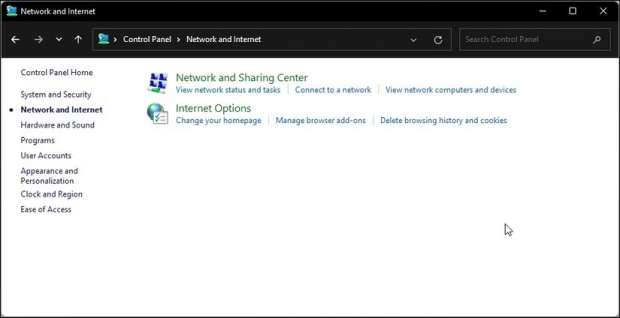
– انتقل إلى «الشبكة والإنترنت» ثم اختر «خيارات الإنترنت».

– في نافذة خصائص الإنترنت، انتقل إلى علامة التبويب «الأمان».

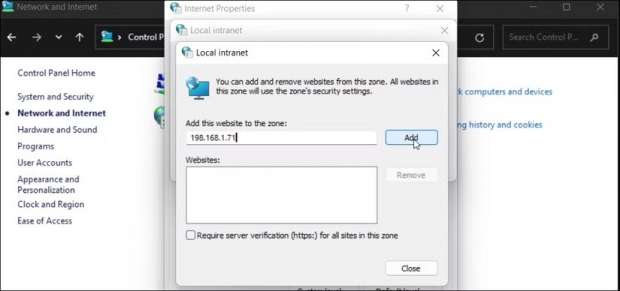
– حدد «الشبكة الداخلية المحلية» ثم انقر على «مواقع».

– في النافذة الجديدة، انقر على «خيارات متقدمة».

– في مربع «إضافة هذا الموقع إلى المنطقة»، أدخل عنوان IP الخاص بالجهاز الذي تنقل منه الملفات وانقر على «إضافة».

– انقر على «إغلاق» ثم «موافق» لحفظ التغييرات.
الطريقة الثانية: استخدام «محرر نهج المجموعة».

يوفر هذا الحل تحكمًا دقيقًا في إعدادات الأمان، ولكنه متاح فقط لإصدارات Windows Pro و Enterprise و Education وللقيام بهذه الطريقة اتبع الخطوات التالية:

– اضغط على مفتاح Windows + R، اكتب «gpedit.msc».

– اضغط Enter لفتح «محرر نهج المجموعة».

– انتقل إلى «تكوين الكمبيوتر» ثم اختر «قوالب الإدارة»

– اختر «مكونات Windows ثم «Internet Explorer» ثم «لوحة التحكم في الأمان» ثم «منطقة الإنترنت».

– انقر نقرًا مزدوجًا على سياسة «قالب منطقة الإنترنت» وقم بتمكينها.

– اختر «منخفض» من القائمة المنسدلة.

– انقر نقرًا مزدوجًا على سياسة «قائمة تعيين الموقع إلى المنطقة» وقم بتمكينها.

– انقر على «إظهار» وأضف عناوين IP أو أسماء الخوادم التي تريد السماح بها مع القيمة «1».


شاركها. فيسبوك تويتر بينتيريست لينكدإن Tumblr البريد الإلكتروني

المقالات ذات الصلة

كيف تستخدم ChatGPT مستشارا ماليا لإدارة راتبك بكفاءة؟

15 يونيو، 2025

هتوفر وقت ومجهود.. 3 إعدادات ذكية تجعل هاتفك يعمل بشكل أفضل

15 يونيو، 2025

طريقة استخدام ميزة المساحة الخاصة على هاتف يعمل بنظام Android 15

15 يونيو، 2025

تنبيه زلازل.. «جوجل» تطلق ميزة جديدة بأجهزة نظام Wear OS القابلة للارتداء

15 يونيو، 2025

  على غرار TikTok.. «إنستجرام» يضيف ميزة مشاركة الأغاني على Spotify

15 يونيو، 2025

بشرى للسيدات.. «هيليكس» أول روبوت لفرز الخضراوات والطرود

15 يونيو، 2025
اقسام الموقع
  • Science (1)
  • اخبار الإمارات (1)
  • اخبار الامارات (1)
  • اخبار التقنية (7٬084)
  • اخبار الخليج (44٬109)
  • اخبار الرياضة (60٬756)
  • اخبار السعودية (31٬502)
  • اخبار العالم (34٬540)
  • اخبار المغرب العربي (34٬736)
  • اخبار طبية (1)
  • اخبار مصر (2٬692)
  • اخر الاخبار (6)
  • اسواق (1)
  • افلام ومسلسلات (1)
  • اقتصاد (6)
  • الاخبار (18٬965)
  • التعليم (1)
  • الخليج (1)
  • الدين (1)
  • السياحة والسفر (1)
  • السينما والتلفزيون (1)
  • الصحة والجمال (20٬282)
  • العاب (2)
  • العملات الرقمية (4)
  • الفن والفنانين (1)
  • القران الكريم (2)
  • المال والأعمال (13)
  • المال والاعمال (1)
  • الموضة والأزياء (1)
  • ترشيحات المحرر (6٬025)
  • تريند اليوم (4)
  • تعليم (4)
  • تكنولوجيا (6)
  • ثقافة وفن (2)
  • ثقافة وفنون (2)
  • غير مصنف (8)
  • فنون (1)
  • لايف ستايل (35٬243)
  • مال واعمال (5)
  • مطبخ جحا (2)
  • مقالات (7)
  • منوعات (4٬536)
  • ميديا (1)
  • نتائج مبارة (3)
© 2025 الخليج العربي. جميع الحقوق محفوظة.
  • سياسة الخصوصية
  • اتصل بنا

اكتب كلمة البحث ثم اضغط على زر Enter