

Close Menu
  • الاخبار
    • اخبار الخليج
    • اخبار السعودية
    • اخبار العالم
    • اخبار المغرب العربي
    • اخبار مصر
  • المال والأعمال
  • التقنية
  • الرياضة
  • السياحة والسفر
  • الصحة والجمال
  • المزيد
    • ترشيحات المحرر
    • الموضة والأزياء
    • ثقافة وفنون
    • منوعات
فيسبوك X (Twitter) الانستغرام
الخليج العربي
  • الاخبار
    • اخبار الخليج
    • اخبار السعودية
    • اخبار العالم
    • اخبار المغرب العربي
    • اخبار مصر
  • المال والأعمال
  • التقنية
  • الرياضة
  • السياحة والسفر
  • الصحة والجمال
  • المزيد
    • ترشيحات المحرر
    • الموضة والأزياء
    • ثقافة وفنون
    • منوعات
الرئيسية»ترشيحات المحرر»ميز ملفاتك بسهولة.. خطوات بسيطة لإضافة علامات في Windows 11
ترشيحات المحرر

ميز ملفاتك بسهولة.. خطوات بسيطة لإضافة علامات في Windows 11

اسلام جمالبواسطة اسلام جمال8 أبريل، 20252 دقائق
فيسبوك تويتر بينتيريست تيلقرام لينكدإن Tumblr واتساب البريد الإلكتروني
شاركها
فيسبوك تويتر لينكدإن بينتيريست تيلقرام البريد الإلكتروني

​

يقدم نظام التشغيل Windows 11 ميزة رائعة تساعدك على تنظيم ملفاتك بذكاء، وهي إمكانية إضافة «علامات» (Tags) إلى الصور والمستندات ومقاطع الفيديو لتسهيل العثور عليها لاحقًا باستخدام شريط البحث.

كيفية إضافة علامات إلى ملف في Windows 11؟

وفيما يلي، نستعرض طرقًا سهلة وفعالة لإضافة العلامات إلى الملفات في Windows 11، بحسب ما نشره موقع «GuidingTech»:

إضافة العلامات عبر خصائص الملف

الخطوة الأولى: اضغط على مفتاح «Windows + E» وذلك لفتح مستكشف الملفات.

الخطوة الثانية: حدد الملف الذي تريد تعيين العلامات له، ثم انقر بضغطة زر الماوس الأيمن، واختر «خصائص».

الخطوة الثالثة: انتقل إلى علامة التبويب «التفاصيل».

الخطوة الرابعة: انقر المزدوج على «العلامات»، وبعدها اكتب العلامات التي ترغب في وضعها، وإذا أردتَ تخصيص علامات متعددة لملف، فأضف فاصلة منقوطة (;) بعد كل علامة.

الخطوة الخامسة: انقر فوق تطبيق ثم موافق.

إضافة علامات عبر جزء التفاصيل في مستكشف الملفات

الخطوة الأولى: اضغط على مفتاح Windows + E لفتح مستكشف الملفات.

الخطوة الثانية: انقر فوق قائمة العرض وانتقل إلى إظهار، جزء التفاصيل.
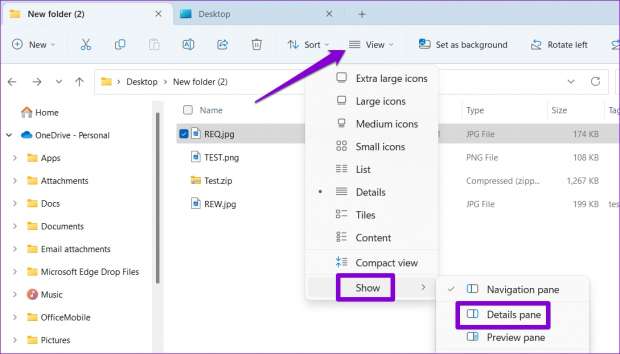
الخطوة الثالثة: حدد الملف الذي ترغب في وضع علامات له.

الخطوة الرابعة: وفي لوحة التفاصيل انقر على «إضافة علامة»، ثم أدخل علاماتك في النص، وافصل بينها بفاصلة منقوطة.

الخطوة الخامسة: انقر فوق «حفظ» في الأسفل.

كيفية البحث عن الملفات باستخدام العلامات في Windows 11؟

بعد إضافة العلامات إلى ملفاتك، يمكنك العثور عليها بسهولة باستخدام عمود العلامات أو شريط البحث في مستكشف الملفات، والطريقة هي:

الخطوة الأولى: عليك الضغط على اختصار لوحة المفاتيح «Windows + E» لفتح مستكشف الملفات، والانتقال إلى المجلد الذي خزنت عليه الملفات التي ميزتها.

الخطوة الثانية: انقر فوق قائمة العرض في الأعلى وحدد التفاصيل من القائمة.
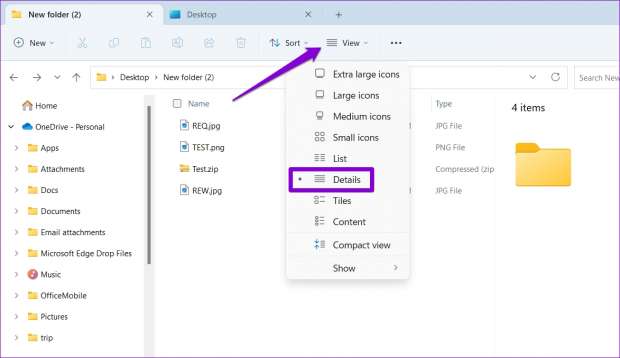
الخطوة الثالثة: انقر فوق رأس عمود العلامات لفرز الملفات استنادًا إلى علاماتها.

شاركها. فيسبوك تويتر بينتيريست لينكدإن Tumblr البريد الإلكتروني

المقالات ذات الصلة

خالد المشري لـRT: البعثة الأممية في ليبيا لا تعمل بمنهج تراكمي

4 فبراير، 2026

خالد المشري لـRT: أي محاولة أمريكية لتوحيد حكومتي ليبيا لن تحل الأزمة وأولويات الخارج النفط والأمن

4 فبراير، 2026

خالد المشري لـRT: الحل الليبي الليبي ممكن شرط استشعار الأطراف خطورة الانقسام

4 فبراير، 2026

الدفاع الجزائرية تعلن القضاء على 4 إرهابيين في ولاية عين الدفلى شمال البلاد

3 فبراير، 2026

سوريا.. قائد قوى الأمن الداخلي في حلب يصل إلى مدينة عين العرب للبدء بتنفيذ الاتفاق مع “قسد”

3 فبراير، 2026

هبوط أول رحلة تجارية في الخرطوم بعد انقطاع دام 3 سنوات (فيديو)

3 فبراير، 2026
اقسام الموقع
  • اخبار التقنية (7٬206)
  • اخبار الخليج (39٬199)
  • اخبار الرياضة (57٬469)
  • اخبار السعودية (29٬030)
  • اخبار العالم (32٬622)
  • اخبار المغرب العربي (32٬759)
  • اخبار مصر (2٬996)
  • الاخبار (15٬972)
  • السياحة والسفر (34)
  • الصحة والجمال (19٬067)
  • المال والأعمال (276)
  • الموضة والأزياء (238)
  • ترشيحات المحرر (5٬191)
  • تكنولوجيا (3)
  • ثقافة وفنون (44)
  • علوم وتكنولوجيا (1)
  • غير مصنف (32٬045)
  • منوعات (4٬702)
© 2026 الخليج العربي. جميع الحقوق محفوظة.
  • سياسة الخصوصية
  • اتصل بنا

اكتب كلمة البحث ثم اضغط على زر Enter