

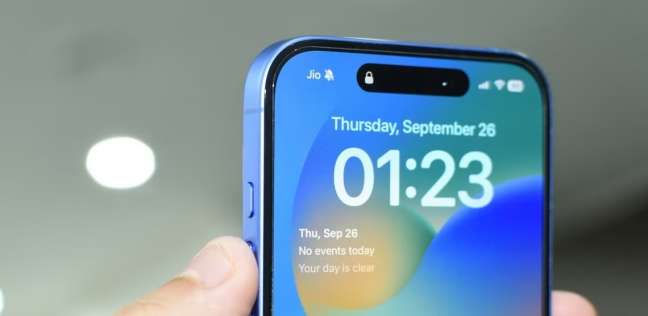
شهدت أجهزة آيفون العديد من الترقيات على مر السنين، سواء من حيث المكونات أو البرمجيات، لكن إذا كنت من مستخدمي آيفون منذ فترة طويلة، فمن المرجح أنك لا تعلم أو تجاهلت بعض ميزاته الأقل شهرة، إذ هناك ميزات مخفية في iPhone ستغير طريقة استخدامك، من بينها ميزات تعزيز وظائف جهازك، وأتمتة المهام البسيطة، إلى تبسيط المهام اليومية، وتحسين تجربة المستخدم بشكل عام، كما تُحدث هذه الميزات في iPhone نقلة نوعية.
ميزات مخفية في هاتف iPhone
وفقا لمجلة «howtogeek»، توجد مجموعة من الميزات الخفية في هواتف آيفون يمكنها أن تحدث نقلة نوعية في الاستخدام، ومن ضمن هذه الميزات:
النقر الخلفي
منذ إطلاق ميزة النقر الخلفي في نظام iOS 14، أصبحت من أكثر الميزات استخدامًا على جهاز iPhone، حيث تتيح تنفيذ عمليات متنوعة بالنقر المزدوج أو الثلاثي على ظهر جهازك، ولتفعيل الميزة، انتقل إلى الإعدادات، ثم، إمكانية الوصول، واختر اللمس، ومرر للأسفل واختر النقر الخلفي، وبعدها اختر النقر المزدوج أو النقر الثلاثي، حسب الإيماءة التي تريد ضبطها، ثم انقر على أي إجراء في الشاشة التالية لتعيينه، وبعد الانتهاء انقر نقرًا مزدوجًا أو ثلاثًا على ظهر هاتفك الآيفون، وسيقوم الجهاز بالإجراء المطلوب.
وقد لا يتمكن هاتفك من تسجيل النقرات، إذا كنت تستخدم غطاءً سميكًا، فحاول إزالة الغطاء وحاول مرة أخرى، ويمكنك استخدامها، لتنفيذ مهام مثل التقاط لقطة شاشة، تفعيل ميزة إمكانية الوصول، تشغيل اختصار، أو فتح تطبيق معين.
أنماط الاهتزاز المخصصة
يهتز جهاز iPhone الخاص بك في كل مرة تتلقى فيها مكالمة أو رسالة نصية أو إشعارًا آخر، لكل فئة من فئات الإشعارات نمط اهتزاز مختلف، ما يتيح لك معرفة نوع الإشعار دون الحاجة إلى النظر إلى هاتفك، بينما تستخدم جميع الإشعارات ضمن الفئة نفسها النمط نفسه افتراضيًا، وهذا يعني أنه بغض النظر عمن يتصل بك أو يرسل لك رسالة، سيصدر هاتفك الآيفون رنينًا بنفس الطريقة، وبالتالي، لن تتمكن من معرفة من يتصل بك إلا إذا أخرجته من جيبك، وبفضل ميزة الاهتزاز المخصص، يمكنك إنشاء أنماط اهتزاز مخصصة لجهات اتصال محددة لتحديدها بسهولة، وضمان عدم تفويت أي إشعار منها.
ولإنشاء اهتزاز مخصص لجهة اتصال، افتح تطبيق جهات الاتصال وانقر على جهة الاتصال التي تريد تخصيص الاهتزاز لها، وبعدها انقر على تعديل في الزاوية العلوية اليمنى، ثم مرر للأسفل وانقر على نغمة الرنين، وبعد ذلك، انقر على اللمس واختر تخصيص اهتزاز جديد ضمن قسم مخصص، ثم انقر على تسلسل على الشاشة لإنشاء نمط اهتزاز، ستشعر بالنمط أثناء ذلك لتشغيله، انقر على تشغيل أو انقر على تسجيل لتسجيل نمط آخر.
زر الإجراء
بدءًا من سلسلة iPhone 15 Pro، استبدلت شركة Apple مفتاح الرنين/الصامت بزر الحركة، وهو زر مادي قابل للتخصيص، يمكنك استخدامه لتنفيذ مجموعة من الإجراءات بضغطة بسيطة، ويكون الزر مُعدًّا افتراضيًا لتشغيل الوضع الصامت، لكن يمكنك تخصيص إجراءات أخرى له حسب تفضيلاتك، فعلى سبيل المثال، يمكنك استخدام زر الإجراء على هاتفك الآيفون لتشغيل المصباح، أو فتح الكاميرا في الوضع المفضل لديك، أو ترجمة النصوص، كما يمكنك إعداد زر الإجراء على هاتفك الآيفون للذكاء البصري، أو استدعاء Siri، أو الوصول إلى روبوت الدردشة الذكي المفضل لديك، وغير ذلك الكثير.