
Close Menu
  • الاخبار
  • اخبار التقنية
  • الرياضة
  • الصحة والجمال
  • لايف ستايل
  • مقالات
  • منوعات
  • فيديو
فيسبوك X (Twitter) الانستغرام
الخليج العربي
  • الاخبار
  • اخبار التقنية
  • الرياضة
  • الصحة والجمال
  • لايف ستايل
  • مقالات
  • منوعات
  • فيديو
الرئيسية»ترشيحات المحرر»مشكلة «الطابعة غير متصلة».. طرق وخطوات لإعادة اتصالها
ترشيحات المحرر

مشكلة «الطابعة غير متصلة».. طرق وخطوات لإعادة اتصالها

اسلام جمالبواسطة اسلام جمال21 مارس، 20252 دقائق
فيسبوك تويتر بينتيريست تيلقرام لينكدإن Tumblr واتساب البريد الإلكتروني
شاركها
فيسبوك تويتر لينكدإن بينتيريست تيلقرام البريد الإلكتروني

​

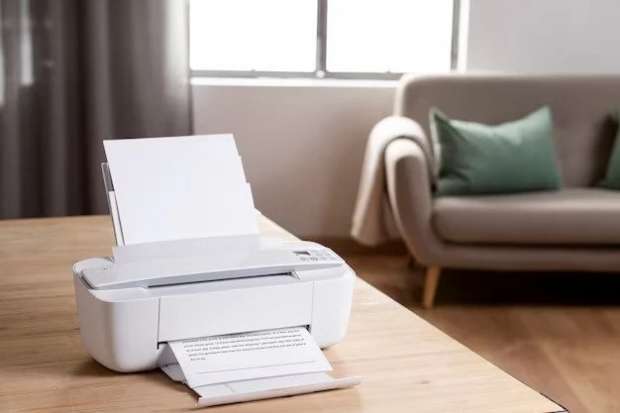
مشكلة ظهور الطابعة بحالة غير متصلة تعد من أكثر المشكلات انتشارًا التي تواجه مستخدمي الطابعات، ما يعيق إنجاز مهام طباعة المستندات الضرورية، وتوجد مجموعة من الخطوات البسيطة التي يمكن من خلالها إعادة طابعتك إلى وضع الاتصال والطباعة بنجاح، سواء كنت تستخدم نظام التشغيل Windows أو Mac بحسب موقع «lifewire» التقني.

كيفية إصلاح المشكلة في نظام التشغيل Windows

1 – التحقق من الأساسيات

-تأكد من أن الطابعة موصولة بالكهرباء ومشغلة.

-أعِد تشغيل الكمبيوتر والطابعة، فهذه الخطوة البسيطة تحل العديد من المشكلات.

2 – فحص الاتصال

– التحقق من اتصال الكمبيوتر والطابعة بنفس شبكة Wi-Fi.

– توصيل الكابلات للطابعات السلكية، من خلال توصيل كابل USB أو Ethernet بشكل صحيح.

3 – خطوات نهائية مهمة

– تأكد من أن الطابعة ليست في وضع «الاستخدام دون اتصال».

– قم بتحديث برامج التشغيل الخاصة بالطابعة إلى أحدث إصدار من موقع الشركة المصنعة.

– إعادة تثبيت الطابعة، من خلال حذفها من قائمة الأجهزة وإعادة تثبيتها.

– إذا استمرت المشكلة، راجع دليل المستخدم الخاص بالطابعة للحصول على معلومات إضافية.
كيفية حل المشكلة على جهاز Mac

1 – إعادة التشغيل:

– أعد تشغيل جهاز Mac الخاص بك وافصل الطابعة عن الكهرباء لمدة 30 ثانية، ثم أعد توصيلها وتشغيلها.

2 – فحص الاتصالات:

– تأكد من أن الطابعة متصلة بنفس شبكة Wi-Fi التي يستخدمها جهاز Mac إذا كانت لاسلكية.

– إذا كانت الطابعة متصلة بكابل، تأكد من توصيل الكابل جيدًا.

3 – تأكد من أن الطابعة التي تريد استخدامها هي الطابعة الافتراضية.

4 – مسح قائمة الانتظار من خلال حذف أي مهام طباعة معلقة في قائمة انتظار الطباعة.

5 – إعادة تثبيت الطابعة من خلال حذفها من إعدادات الطابعات والماسحات الضوئية، ثم أعد تثبيتها.

6 – إعادة ضبط نظام الطباعة، فإذا لم تنجح الخطوات السابقة، يمكنك إعادة ضبط نظام الطباعة من خلال إعدادات الطابعات والماسحات الضوئية.


شاركها. فيسبوك تويتر بينتيريست لينكدإن Tumblr البريد الإلكتروني

المقالات ذات الصلة

كيف تستخدم ChatGPT مستشارا ماليا لإدارة راتبك بكفاءة؟

15 يونيو، 2025

هتوفر وقت ومجهود.. 3 إعدادات ذكية تجعل هاتفك يعمل بشكل أفضل

15 يونيو، 2025

طريقة استخدام ميزة المساحة الخاصة على هاتف يعمل بنظام Android 15

15 يونيو، 2025

تنبيه زلازل.. «جوجل» تطلق ميزة جديدة بأجهزة نظام Wear OS القابلة للارتداء

15 يونيو، 2025

  على غرار TikTok.. «إنستجرام» يضيف ميزة مشاركة الأغاني على Spotify

15 يونيو، 2025

بشرى للسيدات.. «هيليكس» أول روبوت لفرز الخضراوات والطرود

15 يونيو، 2025
اقسام الموقع
  • Science (1)
  • اخبار الإمارات (1)
  • اخبار الامارات (1)
  • اخبار التقنية (7٬086)
  • اخبار الخليج (44٬129)
  • اخبار الرياضة (60٬754)
  • اخبار السعودية (31٬520)
  • اخبار العالم (34٬540)
  • اخبار المغرب العربي (34٬735)
  • اخبار طبية (1)
  • اخبار مصر (2٬692)
  • اخر الاخبار (6)
  • اسواق (1)
  • افلام ومسلسلات (1)
  • اقتصاد (6)
  • الاخبار (18٬982)
  • التعليم (1)
  • الخليج (1)
  • الدين (1)
  • السياحة والسفر (1)
  • السينما والتلفزيون (1)
  • الصحة والجمال (20٬284)
  • العاب (2)
  • العملات الرقمية (4)
  • الفن والفنانين (1)
  • القران الكريم (2)
  • المال والأعمال (13)
  • المال والاعمال (1)
  • الموضة والأزياء (1)
  • ترشيحات المحرر (6٬036)
  • تريند اليوم (4)
  • تعليم (4)
  • تكنولوجيا (6)
  • ثقافة وفن (2)
  • ثقافة وفنون (2)
  • غير مصنف (8)
  • فنون (1)
  • لايف ستايل (35٬250)
  • مال واعمال (5)
  • مطبخ جحا (2)
  • مقالات (7)
  • منوعات (4٬536)
  • ميديا (1)
  • نتائج مبارة (3)
© 2025 الخليج العربي. جميع الحقوق محفوظة.
  • سياسة الخصوصية
  • اتصل بنا

اكتب كلمة البحث ثم اضغط على زر Enter