

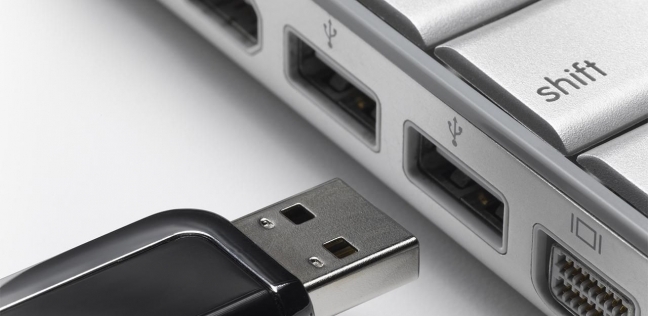
لا يوجد ما هو أكثر إحباطًا من أن يُظهر جهاز الكمبيوتر فجأةً رسالةً تُشير إلى عدم قدرته على التعرف على جهاز USB المتصل بالمنفذ، إذ يُلاحظ هذا الأمر خاصةً عند محاولة نقل ملف إلى ذاكرة فلاش، وعند حدوث ذلك، فإن أول ما عليك فعله هو إعادة تشغيل الكمبيوتر، ويمكن اللجوء إلى مجموعة من الحيل الأخرى، حسبما أوردها موقع SlashGear.
أسباب عدم تعرف USB على الأجهزة
الموقع كشف عن بعض الأسباب الشائعة وكيفية إصلاحها، حيث جاءت كالتالي:
1- توصيل جهاز وإزالته بشكل متكررعند توصيل جهاز USB باستمرار عبر المنفذ وفصله لفترة قصيرة، قد يتوقف الجهاز عن الاستجابة ويفشل في اكتشاف الجهاز المتصل، وإحدى طرق حل هذه المشكلة هي استخدام “إدارة الأجهزة”، إليك ما عليك فعله:
قم بتشغيل “إدارة الأجهزة” من قائمة “ابدأ”. في أعلى الصفحة، انقر على اسم جهاز الكمبيوتر الخاص بك لتحديده. انتقل إلى خيار الإجراء في الأعلىحدد “البحث عن تغييرات الأجهزة”. من هنا، أدخل جهاز USB وتحقق مما إذا كان قد تم التعرف عليه كما هو متوقع، إذا كان جهاز تخزين، مثل ذاكرة فلاش أو قرص صلب خارجي، فتوجه إلى مستكشف الملفات وتحقق مما إذا كان بإمكانك الآن قراءة محتوياته أو نقل الملفات إليه.
2. مشاكل برمجية مع منفذ USB
أحيانًا، قد يكون عدم تعرّف منفذ USB على الأجهزة ناتجًا عن مشاكل في برنامج التشغيل، ربما لم تُحدّثه منذ فترة، أو واجه بعض تعارضات النظام التي تمنعه من العمل كما ينبغي، ولإصلاح هذه المشكلة، تحقق أولًا من أي تحديثات Windows متوفرة من الإعدادات وقم بتثبيتها، عند تحديث Windows، يتم تحديث برامج تشغيل أجهزتك، بما في ذلك برامج تشغيل USB، تلقائيًا أيضًا، ولكن ماذا لو لم يتوفر تحديث Windows؟ بعد ذلك، فكّر في تحديث برامج تشغيل USB يدويًا.
3. منفذ USB تالف
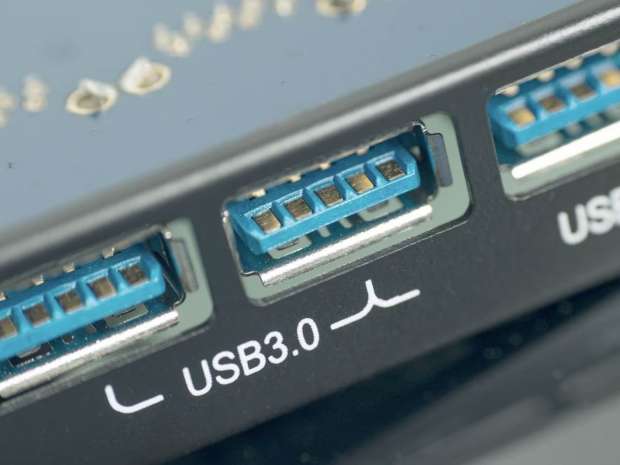
منفذ USB التالف أقل قدرة على التعرف على الأجهزة المتصلة به، لذلك، إذا جربت كل الطرق ولم يظهر جهاز USB على جهاز الكمبيوتر، فقد يكون السبب تلف المنفذ نفسه، وللتحقق من ذلك، افحص حالته بصريًا، مع التأكد من عدم وجود أي دبابيس ملتوية أو مكسورة بالداخل، أو ما إذا كانت نقاط التوصيل صدئة أو متآكلة، يُنصح أيضًا بإعادة توصيل جهاز USB وتحريكه قليلًا.