
Close Menu
  • الاخبار
    • اخبار الخليج
    • اخبار السعودية
    • اخبار العالم
    • اخبار المغرب العربي
    • اخبار مصر
  • المال والأعمال
  • التقنية
  • الرياضة
  • السياحة والسفر
  • الصحة والجمال
  • المزيد
    • ترشيحات المحرر
    • الموضة والأزياء
    • ثقافة وفنون
    • منوعات
فيسبوك X (Twitter) الانستغرام
الخليج العربي
  • الاخبار
    • اخبار الخليج
    • اخبار السعودية
    • اخبار العالم
    • اخبار المغرب العربي
    • اخبار مصر
  • المال والأعمال
  • التقنية
  • الرياضة
  • السياحة والسفر
  • الصحة والجمال
  • المزيد
    • ترشيحات المحرر
    • الموضة والأزياء
    • ثقافة وفنون
    • منوعات
الرئيسية»ترشيحات المحرر»كيف تحل مشكلة عدم استعادة الوسائط في واتساب؟ جرًب 3 طرق
ترشيحات المحرر

كيف تحل مشكلة عدم استعادة الوسائط في واتساب؟ جرًب 3 طرق

اسلام جمالبواسطة اسلام جمال5 أبريل، 20252 دقائق
فيسبوك تويتر بينتيريست تيلقرام لينكدإن Tumblr واتساب البريد الإلكتروني
شاركها
فيسبوك تويتر لينكدإن بينتيريست تيلقرام البريد الإلكتروني

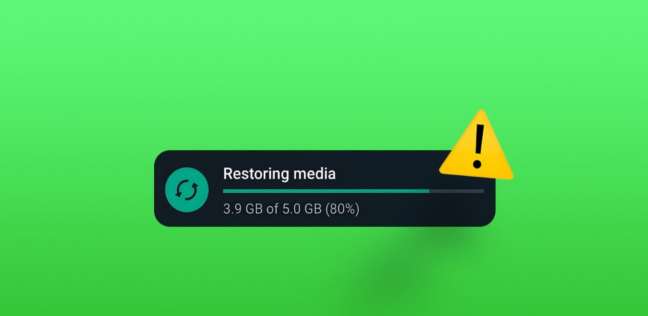
استعادة الوسائط في واتساب

​

عند إعداد تطبيق «واتساب» على هاتف جديد، يُتاح لك خيار استعادة الوسائط المختلفة مثل المحادثات والصور ومقاطع الفيديو من نسخة احتياطية سابقة، وتُستعاد المحادثات بسرعة نسبية، بينما تستغرق الصور ومقاطع الفيديو وقتًا أطول نظرًا لحجمها الأكبر.

وفي حال واجهت مشكلة في عدم استعادة الوسائط، يمكن اللجوء إلى بعض الحلول المقترحة لإصلاح هذه المشكلة، وفقًا لما ذكره موقع «GuidingTech» التكنولوجي.

كيف تصلح مشكلة عدم استعادة الوسائط في واتساب

الموقع أشار إلى مجموعة من الحلول السريعة، التي يمكن الاستعانة بها من أجل إصلاح مشكلة عدم استعادة الوسائط في واتساب، حيث جاءت كالتالي:

1- الاتصال بشبكة Wi-Fi

 يجب أن يكون هاتفك متصلاً بشبكة Wi-Fi ليتمكن واتساب من استعادة النسخة الاحتياطية، لذلك، إذا كنت تحاول استعادة نسخة احتياطية عبر بيانات الجوال، فقد يتعطل واتساب عند شاشة استعادة الوسائط، ويمكن حينها الاتصال  بشبكة واي فاي مستقرة وموثوقة وتحقق من تقدم شريط الاستعادة على كلاً من أجهزة Android وiPhone.

2- منح أذونات التخزين 

أما في حالة عدم تمكن واتساب من الوصول إلى مساحة التخزين المحلية لهاتفك، فلن يتمكن التطبيق من تخزين ملفات الوسائط عليه سيؤدي ذلك إلى توقف واتساب على شاشة الاستعادة، ويمكن اتباع مجموعة من الخطوات من أجل منح واتساب الإذن اللازم لاستعادة وسائطك.

افتح تطبيق الإعدادات على هاتفك الذكي وانتقل إلى قسم التطبيقات.

اختر واتساب من قائمة التطبيقات.

انتقل إلى قسم الأذونات. 

اختر «الصور والفيديوهات».

انقر على «السماح». وبالمثل، انتقل إلى قسم «الموسيقى والصوت» واختر «السماح» أيضًا.

3- إيقاف التطبيق بالقوة وإعادة تشغيله

قد يتوقف واتساب أحيانًا، ما قد يؤدي إلى مشاكل في استعادة الوسائط، في هذه الحالة، يمكنك إيقاف التطبيق قسرًا على جهاز أندرويد الخاص بك وبدء نسخة جديدة من واتساب.

 افتح تطبيق الإعدادات على هاتفك الذكي

انتقل إلى قسم التطبيقات.

اختر واتساب من قائمة التطبيقات.

انقر على «إيقاف إجباري».

 اختر «موافق».


شاركها. فيسبوك تويتر بينتيريست لينكدإن Tumblr البريد الإلكتروني

المقالات ذات الصلة

صليات صاروخية ومسيرات لحزب الله على مواقع إسرائيلية وغارات جوية تضرب قرى جنوب لبنان

22 مارس، 2026

“يمثل جبهة الشر والفاشية”.. رد فلسطيني حاد على تصريحات نتنياهو عن السيد المسيح وجنكيز خان

22 مارس، 2026

السيسي يجري زيارة مفاجئة للبحرين وسط هجمات إيرانية

22 مارس، 2026

سوريا.. الأمن الداخلي يفرض حظر تجوال مؤقت في مدينة بصرى الشام شرقي درعا (صور + فيديو)

21 مارس، 2026

السودان.. مقتل 3 أشخاص وإصابة 4 عمال إغاثة في استهداف مسيرات قافلة مساعدات في كردفان

20 مارس، 2026

سوريا.. قرار بتنظيم منح الجنسية للمواطنين الأكراد بالتفاصيل الكاملة

13 مارس، 2026
اقسام الموقع
  • اخبار التقنية (6٬310)
  • اخبار الخليج (35٬656)
  • اخبار الرياضة (53٬815)
  • اخبار السعودية (27٬035)
  • اخبار العالم (30٬495)
  • اخبار المغرب العربي (30٬596)
  • اخبار مصر (3٬038)
  • اقتصاد (1)
  • الاخبار (13٬781)
  • السياحة والسفر (42)
  • الصحة والجمال (17٬994)
  • المال والأعمال (321)
  • الموضة والأزياء (283)
  • ترشيحات المحرر (5٬085)
  • تكنولوجيا (3)
  • ثقافة وفنون (71)
  • غير مصنف (30٬196)
  • منوعات (4٬731)
© 2026 الخليج العربي. جميع الحقوق محفوظة.
  • سياسة الخصوصية
  • اتصل بنا

اكتب كلمة البحث ثم اضغط على زر Enter