
Close Menu
  • الاخبار
    • اخبار الخليج
    • اخبار السعودية
    • اخبار العالم
    • اخبار المغرب العربي
    • اخبار مصر
  • المال والأعمال
  • التقنية
  • الرياضة
  • السياحة والسفر
  • الصحة والجمال
  • المزيد
    • ترشيحات المحرر
    • الموضة والأزياء
    • ثقافة وفنون
    • منوعات
فيسبوك X (Twitter) الانستغرام
الخليج العربي
  • الاخبار
    • اخبار الخليج
    • اخبار السعودية
    • اخبار العالم
    • اخبار المغرب العربي
    • اخبار مصر
  • المال والأعمال
  • التقنية
  • الرياضة
  • السياحة والسفر
  • الصحة والجمال
  • المزيد
    • ترشيحات المحرر
    • الموضة والأزياء
    • ثقافة وفنون
    • منوعات
الرئيسية»ترشيحات المحرر»كيف تتخلص من رسالة «للأسف توقف واتساب»؟.. 4 طرق لإصلاح المشكلة
ترشيحات المحرر

كيف تتخلص من رسالة «للأسف توقف واتساب»؟.. 4 طرق لإصلاح المشكلة

اسلام جمالبواسطة اسلام جمال17 أبريل، 20252 دقائق
فيسبوك تويتر بينتيريست تيلقرام لينكدإن Tumblr واتساب البريد الإلكتروني
شاركها
فيسبوك تويتر لينكدإن بينتيريست تيلقرام البريد الإلكتروني

​

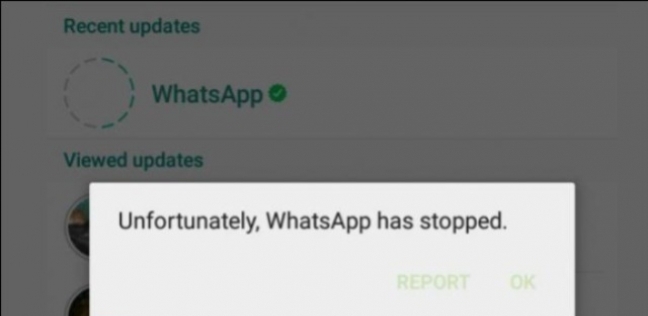
في بعض الأحيان، يتوقف تطبيق واتساب عن العمل بشكل مفاجئ، وتظهر للمستخدمين رسالة «للأسف، توقف واتساب»، ما يسبب شعورا بالإزعاج للكثيرين، ويمكن حل هذه المشكلة على هاتف الأندرويد، من خلال اتباع مجموعة من الطرق، وفقًا لموقع «GuidingTech» التكنولوجي.

مسح ذاكرة التخزين المؤقت للتطبيق

معظم تطبيقات أندرويد تخزّن ملفاتها في ذاكرة التخزين المؤقت لتحسين أدائها، ومع ذلك، قد تُسبب هذه الذاكرة المؤقتة مشكلات في واتساب، خاصةً إذا تعرّضت للتلف، ويمكنك مسح الذاكرة المؤقتة لواتساب، من خلال اتباع الخطوات التالية:

– افتح الإعدادات.

– اضغط على التطبيقات، ثم اضغط على واتساب.

– اضغط فوق التخزين، ثم مسح ذاكرة التخزين المؤقت.

تأكد من تمكين جميع أذونات التطبيق

إذا لم تُفعل أذونات تطبيقات معينة، مثل أذونات التخزين، فقد يتعطل تطبيق واتساب، وإليك كيفية التحقق من تفعيل جميع أذونات التطبيقات:

– افتح الإعدادات.

– اضغط على التطبيقات، ثم اضغط على واتساب.

– اضغط على الأذونات.

– حدد السماح.

إعادة تثبيت WhatsApp

إذا استمرت المشكلة، فألغِ تثبيت واتساب من جهاز أندرويد، حيث سيساعدك هذا على إزالة أي إعدادات مخصصة تُسبب تعطل التطبيق، ثم أعد تثبيت نسخة جديدة واستعد البيانات، وتحقق من عمل التطبيق، ويمكن اتباع الخطوات التالية لفعل ذلك:

– افتح الإعدادات.

– اضغط على التطبيقات، ثم اختر واتساب.

– اضغط على «إلغاء التثبيت» وأكّد ذلك.

تحديث WebView لنظام Android

يُساعد تطبيق Android System WebView، على عرض محتوى الويب على هاتفك، لذلك إذا كان التطبيق قديمًا، فقد يُسبب تعطل واتساب عند أداء وظائف مُعينة، وإليك كيفية تحديثه على هاتفك الـAndroid:

– افتح الإعدادات ثم التطبيقات واضغط على Android System WebView.

– مرر للأسفل واضغط على «تفاصيل التطبيق في المتجر».

– بعد فتح متجر Play، اضغط على «تحديث».

شاركها. فيسبوك تويتر بينتيريست لينكدإن Tumblr البريد الإلكتروني

المقالات ذات الصلة

خالد المشري لـRT: أي محاولة أمريكية لتوحيد حكومتي ليبيا لن تحل الأزمة وأولويات الخارج النفط والأمن

4 فبراير، 2026

خالد المشري لـRT: الحل الليبي الليبي ممكن شرط استشعار الأطراف خطورة الانقسام

4 فبراير، 2026

الدفاع الجزائرية تعلن القضاء على 4 إرهابيين في ولاية عين الدفلى شمال البلاد

3 فبراير، 2026

سوريا.. قائد قوى الأمن الداخلي في حلب يصل إلى مدينة عين العرب للبدء بتنفيذ الاتفاق مع “قسد”

3 فبراير، 2026

هبوط أول رحلة تجارية في الخرطوم بعد انقطاع دام 3 سنوات (فيديو)

3 فبراير، 2026

أول صورة لافتتاح معبر رفح.. و”حماس” تحذر من حصار جديد

2 فبراير، 2026
اقسام الموقع
  • اخبار التقنية (7٬216)
  • اخبار الخليج (39٬250)
  • اخبار الرياضة (57٬527)
  • اخبار السعودية (29٬059)
  • اخبار العالم (32٬651)
  • اخبار المغرب العربي (32٬788)
  • اخبار مصر (2٬996)
  • الاخبار (16٬001)
  • السياحة والسفر (34)
  • الصحة والجمال (19٬089)
  • المال والأعمال (275)
  • الموضة والأزياء (237)
  • ترشيحات المحرر (5٬193)
  • تكنولوجيا (3)
  • ثقافة وفنون (43)
  • علوم وتكنولوجيا (1)
  • غير مصنف (32٬077)
  • منوعات (4٬702)
© 2026 الخليج العربي. جميع الحقوق محفوظة.
  • سياسة الخصوصية
  • اتصل بنا

اكتب كلمة البحث ثم اضغط على زر Enter