

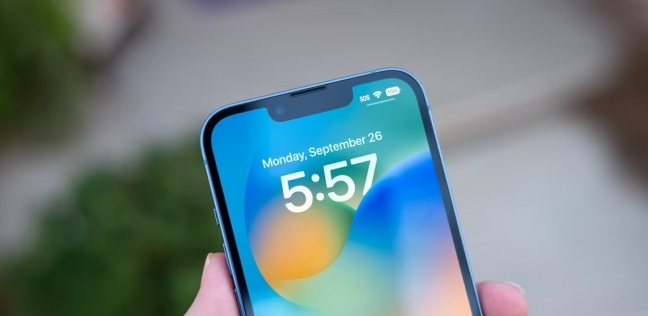
كثيرا ما يكون المستخدم في منتصف رسالة نصية مهمة، أو يشاهد فيديو، أو في جولة تسوق عبر الإنترنت، وفجأةً تنطفئ شاشة الهاتف الآيفون، ما قد يسبب إزعاجا لكثير من الأفراد، لذا هناك مجموعة من الخطوات السهلة والعملية، يمكن من خلالها منع شاشة الهاتف الآيفون من الإغلاق التلقائي.
كيفية منع شاشة iPhone من الإغلاق التلقائي
يشير موقع «medium»، إلى العديد من الخطوات التي تساعد على إيقاف الإغلاق التلقائي على هواتف آيفون، منها:
فهم ميزة مهلة الشاشة
لمعالجة مشكلة انطفاء شاشة الآيفون بشكل جذري، من المفيد فهم ميزة مهلة الشاشة، إذ صممت آبل هذه الميزة لتوفير عمر البطارية، وضمان عدم استنزاف طاقة جهازك دون داعٍ، وعادةً ما يكون الخيار الافتراضي 30 ثانية أو دقيقة واحدة.
وبعد فهم خاصية إيقاف تشغيل الشاشة، عليك باتباع الخطوات التالية لإعادة ضبط إعدادات المهلة:
– افتح الإعدادات: ابحث عن تطبيق الإعدادات على جهاز iPhone وافتحه.
– العرض والسطوع: مرر للأسفل وانقر على العرض والسطوع، وستجد مجموعة من الخيارات لتخصيص شاشتك.
– القفل التلقائي: ابحث عن خيار القفل التلقائي، وانقر عليه، وستظهر لك عدة خيارات للوقت (30 ثانية، دقيقة واحدة، دقيقتان، 3 دقائق، 4 دقائق، أو حتى 5 دقائق).
– اختر تفضيلاتك: خذ وقتك واختر مدةً تناسب احتياجاتك، وإذا كنتَ تميل إلى فقدان التركيز، فربما عليكَ اختيار مدة أطول، مثل 5 دقائق، أما إذا كنتَ ممن يقومون بمهام متعددة ويتنقلون بين التطبيقات باستمرار، فقد تكون دقيقتان كافيتين.
– أكد اختيارك: بعد اختيارك، اخرج من الإعدادات، وسيتم حفظ اختيارك، وسيمنحك جهاز iPhone الآن وقتًا أطول قبل حلول الظلام.
إبقاء الشاشة نشطة أثناء الشحن
أحيانًا، تأتي أفضل تجربة عند شحن هاتفك الآيفون، وقد ترغب في إبقاء الشاشة مضاءة أثناء مشاهدة الفيديوهات، أو متابعة وصفة طعام، أو أثناء مكالمة فيديو، وهناك طريقة لتحقيق ذلك دون الحاجة إلى النقر المستمر على الشاشة، والطريقة هي استخدام وضع الوصول الموجه:
– تفعيل الوصول الموجه: انتقل إلى الإعدادات، إمكانية الوصول، الوصول الموجه.
– تعيين رمز المرور: انقر فوق إعدادات رمز المرور، لتعيين رمز مرور يسمح لك بالخروج من الوضع لاحقًا.
– ابدأ جلسة: افتح التطبيق الذي تريد استخدامه، ثم انقر ثلاث مرات فوق زر الصفحة الرئيسية (أو الزر الجانبي في أجهزة iPhone الأحدث) للدخول إلى وضع الوصول الموجه.
– إبقاء الشاشة نشطة: يمكنك تخصيص الإعدادات لكل جلسة، بما في ذلك تحديد الخيارات لإبقاء الشاشة نشطة.
– إنهاء الجلسة: للخروج، انقر ثلاث مرات مجددا، وادخل رمز المرور الخاص بك.