

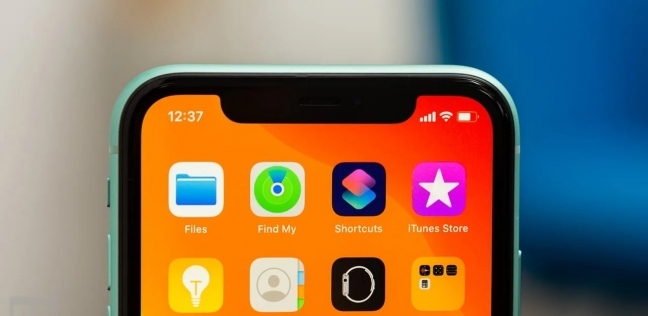
تتضمن أجهزة iPhone وiPad وApple Watch مجموعة كبيرة من التطبيقات المدمجة، التي قد لا تستخدمها أبدًا وقد ترغب في إزالتها، وعلى الرغم من أنها تشغل مساحة تخزينية صغيرة جدًا ولن توفر لك مساحة إضافية كبيرة بعد إزالتها، إلا أنها قد تشغل مساحة كبيرة على الشاشة الرئيسية، وحذفها له أهمية كبيرة.
التطبيقات التي يمكن حذفها على كل من Apple iOS وiPadOS
وفقا لموقع pcmag التقني، فإذا كنت تستخدم نظام iOS 14 أو أحدث، أو أي إصدار من iPadOS، أو نظام watchOS 9.4 أو أحدث على ساعة Apple Watch، فيمكنك إزالة معظم التطبيقات المدمجة، ومن ضمن هذه التطبيقات:
– نشاط
– كتب آبل
– تليفزيون آبل
– الآلة حاسبة
– تقويم
– ساعة
– بوصلة
– جهات الاتصال
– الملفات
– صحة بيت
– متجر iTunes
– بريد
– خرائط
قد يؤثر حذف بعض هذه التطبيقات على وظائف تطبيقات أخرى، فمثلا إذا حذفت الكتب والخرائط، وموسيقى أو تطبيقات البث الصوتي، على سبيل المثال، لن تتمكن من استخدامها بفعالية، ولكن ستظل بعض الميزات متاحة حتى لو حذفت التطبيق المرتبط به، مثال على ذلك إذا حذفت تطبيق جهات الاتصال، فستظل معلومات جهات الاتصال موجودة في تطبيق الهاتف، وإذا حذفت تطبيق FaceTime، فسيظل بإمكانك إجراء مكالمات FaceTime واستقبالها عبر تطبيقي جهات الاتصال والهاتف، وإذا حذفت تطبيقًا مدمجًا على ساعة Apple Watch وموجودًا أيضًا على هاتف iPhone، فسيظل التطبيق موجودًا على هاتفك.
حذف تطبيق على iPhone أو iPad
– مع نظام iOS/iPadOS 13 أو أحدث، تُقدم Apple طريقتين لحذف تطبيق، الأولى يمكنك الضغط مطولاً على أيقونة التطبيق الذي ترغب في إزالته، ثم اختيار أمر إزالة التطبيق، خيار آخر هو إبقاء إصبعك على الأيقونة حتى تبدأ جميع الأيقونات بالاهتزاز، ثم النقر على زر الطرح عليها لحذف التطبيق.
– إذا كنت تستخدم نظام iOS 14 أو أحدث أو iPadOS 15 أو أحدث، فسيكون لديك خياران: حذف التطبيق أو إزالته من الشاشة الرئيسية، ويؤدي اختيار حذف التطبيق إلى إزالته تمامًا من جهازك، ويؤدي اختيار إزالة من الشاشة الرئيسية إلى حذف التطبيق منها، مع إبقائه متاحًا في مكتبة التطبيقات، وإذا كنت ترغب فقط في إزالة الفوضى من شاشتك الرئيسية دون فقدان الوصول إلى أي تطبيق، فحدد الخيار الثاني.