

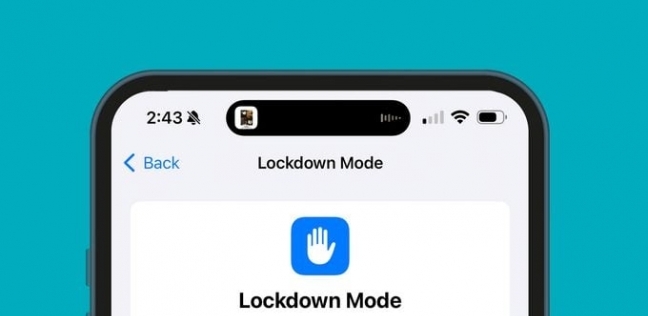
رغم تمتع أجهزة iPhone بمستوى عال من الأمان، إلا أن إعدادات الخصوصية وحدها قد لا تكون كافية للتصدي للهجمات المتطورة التي ينفذها قراصنة متمرسون، وهنا يأتي دور «وضع القفل» (Lockdown Mode)، الذي يمكن تفعيله لتعزيز الحماية ضد التهديدات الرقمية الموجهة.
كيف يعمل هاتفي الآيفون أثناء وضع القفل؟
مجلة «Reader’s Digest» الأمريكية أشارت إلى أن وضع القفل يُقيّد كيفية وصول التطبيقات والرسائل وصفحات الويب إلى بياناتك وجهازك، ومن خلال عمله كجدار حماية رقمي، يُساعد على حظر نواقل العدوى الشائعة، مثل صفحات التصيد الاحتيالي والتنزيلات التي تحتوي على برامج ضارة.
كيفية تمكين وضع القفل على جهاز iPhone
يمكن تمكين وضع القفل على جهاز iPhone الخاص بك من خلال الانتقال إلى الإعدادات، ثم النقر على الخصوصية والأمان، وحدد وضع القفل في الأسفل، واضغط على تشغيل وضع القفل، ثم قم بتأكيده مرة أخرى عند مطالبتك بذلك، إذ يمكن الضغط على تشغيل وإعادة التشغيل، ثم أدخل رمز المرور الخاص بجهازك لإنهاء العملية، وللخروج من وضع القفل، اتبع نفس الخطوات ولكن حدد «إيقاف تشغيل وضع القفل» عند مطالبتك بذلك.
ما سيتأثر بوضع الإغلاق
المجلة أشارت إلى بعض الأشياء التي سوف تتأثر بوضع القفل على هاتفك، وهي كالتالي:
تطبيقات المراسلة
عند تفعيل وضع القفل، يسمح فقط بعرض صور ومقاطع فيديو وملفات صوتية محددة، حيث لا تتوفر مرفقات الرسائل، مثل الروابط التشعبية ومعاينات الروابط، في وضع القفل؛ حيث تظهر الروابط كنص عادي، مما يعني أنه لا يمكنك النقر عليها لفتحها.
تصفح الإنترنت
يؤثر هذا الوضع أيضًا على تصفح الإنترنت، وقد لا تعمل بعض تطبيقات التواصل بشكل صحيح، مما يؤدي إلى بطء التحميل أو فقدان الصور والنصوص في رسائل البريد الإلكتروني والرسائل النصية ورسائل واتساب.
مشاركة الصور
يُقيّد وضع الإغلاق أيضًا مشاركة الصور، وليس فقط في تطبيق الرسائل، حيث ستُصبح الألبومات المشتركة غير متاحة مؤقتًا عبر تطبيق الصور أثناء تفعيل وضع الإغلاق، كما أنه لا يمكنك أيضًا إرسال دعوات جديدة للألبومات المشتركة، ولكن لا يزال بإمكانك عرضها على الأجهزة التي لم تُفعّل وضع الإغلاق فيها.