
Close Menu
  • الاخبار
    • اخبار الخليج
    • اخبار السعودية
    • اخبار العالم
    • اخبار المغرب العربي
    • اخبار مصر
  • المال والأعمال
  • التقنية
  • الرياضة
  • السياحة والسفر
  • الصحة والجمال
  • المزيد
    • ترشيحات المحرر
    • الموضة والأزياء
    • ثقافة وفنون
    • منوعات
فيسبوك X (Twitter) الانستغرام
الخليج العربي
  • الاخبار
    • اخبار الخليج
    • اخبار السعودية
    • اخبار العالم
    • اخبار المغرب العربي
    • اخبار مصر
  • المال والأعمال
  • التقنية
  • الرياضة
  • السياحة والسفر
  • الصحة والجمال
  • المزيد
    • ترشيحات المحرر
    • الموضة والأزياء
    • ثقافة وفنون
    • منوعات
الرئيسية»ترشيحات المحرر»خطوات تشفير ملف Word بكلمة مرور.. «علشان تحافظ على بياناتك»
ترشيحات المحرر

خطوات تشفير ملف Word بكلمة مرور.. «علشان تحافظ على بياناتك»

اسلام جمالبواسطة اسلام جمال25 سبتمبر، 20242 دقائق
فيسبوك تويتر بينتيريست تيلقرام لينكدإن Tumblr واتساب البريد الإلكتروني
شاركها
فيسبوك تويتر لينكدإن بينتيريست تيلقرام البريد الإلكتروني

​

حماية ملف Word بكلمة مرور، طريقة جيدة لحفظ مستنداتك التي تحتوي على بيانات قد تكون حساسة، وهذه الخطوة لن تجعلها محمية بالكامل، لكنها ستجعل من الصعب على أي شخص الاطلاع على محتويات ملفاتك دون معرفة كلمة المرور أولاً، حسبما ذكر موقع «Digital Trends» التقني، موضحا خطوات حماية المستندات عن طريق تشفيرها بكلمات مرور، من أجل الإبقاء على مستنداتك آمنة بعيدا عن المتطفلين.

حماية ملف Word بكلمة مرور

الموقع التقني استعرض، كيفية تشفير ملف Word بكلمة مرور للحفاظ عليه وإمكانية الرجوع إليه في أي وقت، حيث يحتوي Word على نظام حماية بكلمة مرور، يمكنك استخدامه لحماية ملفاتك بسرعة وفعالية، وهي كالتالي:

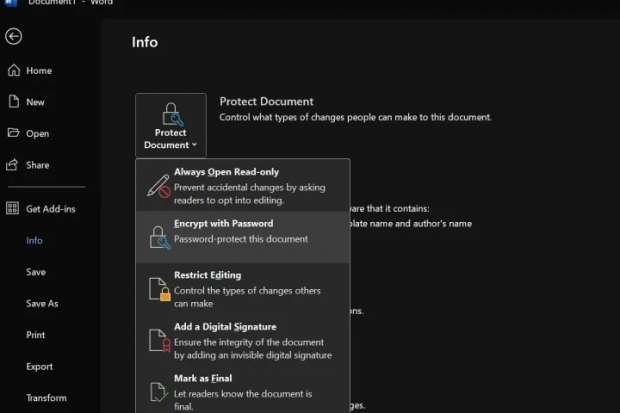
– افتح مستند Word الذي تريد تأمينه بكلمة مرور، وحدد الملف، ثم معلومات ثم حماية المستند، ويمكنك اختيار بعض الخيارات لحماية الملف، من جعله للقراءة فقط، بحيث لا يمكن تحريره بعد الآن، أو يمكنك التحكم في التغييرات المسموح بإجرائها على المستند في المستقبل.

– اكتب كلمة المرور التي تريد أن يحتفظ بها الملف، ويجب الأخذ في الاعتبار، أنك إذا فقدت كلمة المرور، فمن المؤكد أنك ستفقد الوصول إلى هذا الملف، وسيكون من الصعب استعادته.

– عند مطالبتك بكتابة كلمة المرور، اكتبها مرة أخرى، وتأكد من معرفتك لها جيدًا، ثم حدد «موافق».

– سيتم الآن حماية الملف بكلمة مرور.

– في المرة التالية التي تحاول فيها فتحه، سيُطلب منك إدخال كلمة المرور، اكتبها ثم حدد زر Enter أو موافق، ويمكنك استخدام الملف بشكل طبيعي.
كيفية إنشاء كلمة مرور لملف Word

انتقل إلى File، ثم اختار Info، واضغط على Protect  Encrypt with Password، وحدد الملف Document، واكتب كلمة مرور، واضغط على موافق، واكتبها مرة أخرى واضغط على موافق لتأكيدها، احفظ الملف، للتأكد من أن كلمة المرور سارية المفعول. 

شاركها. فيسبوك تويتر بينتيريست لينكدإن Tumblr البريد الإلكتروني

المقالات ذات الصلة

سوريا.. الأمن الداخلي يفرض حظر تجوال مؤقت في مدينة بصرى الشام شرقي درعا (صور + فيديو)

21 مارس، 2026

السودان.. مقتل 3 أشخاص وإصابة 4 عمال إغاثة في استهداف مسيرات قافلة مساعدات في كردفان

20 مارس، 2026

سوريا.. قرار بتنظيم منح الجنسية للمواطنين الأكراد بالتفاصيل الكاملة

13 مارس، 2026

أول تحرك دبلوماسي له خارج السودان منذ أشهر.. قائد “قوات الدعم السريع” يزور أوغندا (صور + فيديو)

4 مارس، 2026

أكثر من 10 قتلى و30 جريحا في غارة إسرائيلية على البقاع اللبناني

28 فبراير، 2026

صحفي إيطالي يكشف تفاصيل دخول الدبيبة مستشفى سان رافاييل في ميلانو

28 فبراير، 2026
اقسام الموقع
  • اخبار التقنية (6٬314)
  • اخبار الخليج (35٬663)
  • اخبار الرياضة (53٬832)
  • اخبار السعودية (27٬042)
  • اخبار العالم (30٬504)
  • اخبار المغرب العربي (30٬606)
  • اخبار مصر (3٬038)
  • اقتصاد (1)
  • الاخبار (13٬791)
  • السياحة والسفر (42)
  • الصحة والجمال (17٬997)
  • المال والأعمال (319)
  • الموضة والأزياء (283)
  • ترشيحات المحرر (5٬083)
  • تكنولوجيا (3)
  • ثقافة وفنون (69)
  • غير مصنف (30٬205)
  • منوعات (4٬729)
© 2026 الخليج العربي. جميع الحقوق محفوظة.
  • سياسة الخصوصية
  • اتصل بنا

اكتب كلمة البحث ثم اضغط على زر Enter