
Close Menu
  • الاخبار
    • اخبار الخليج
    • اخبار السعودية
    • اخبار العالم
    • اخبار المغرب العربي
    • اخبار مصر
  • المال والأعمال
  • التقنية
  • الرياضة
  • السياحة والسفر
  • الصحة والجمال
  • المزيد
    • ترشيحات المحرر
    • الموضة والأزياء
    • ثقافة وفنون
    • منوعات
فيسبوك X (Twitter) الانستغرام
الخليج العربي
  • الاخبار
    • اخبار الخليج
    • اخبار السعودية
    • اخبار العالم
    • اخبار المغرب العربي
    • اخبار مصر
  • المال والأعمال
  • التقنية
  • الرياضة
  • السياحة والسفر
  • الصحة والجمال
  • المزيد
    • ترشيحات المحرر
    • الموضة والأزياء
    • ثقافة وفنون
    • منوعات
الرئيسية»ترشيحات المحرر»حل مشكلة تعطل موسيقى YouTube على Apple CarPlay.. طرق فعالة
ترشيحات المحرر

حل مشكلة تعطل موسيقى YouTube على Apple CarPlay.. طرق فعالة

اسلام جمالبواسطة اسلام جمال15 أبريل، 20252 دقائق
فيسبوك تويتر بينتيريست تيلقرام لينكدإن Tumblr واتساب البريد الإلكتروني
شاركها
فيسبوك تويتر لينكدإن بينتيريست تيلقرام البريد الإلكتروني

​

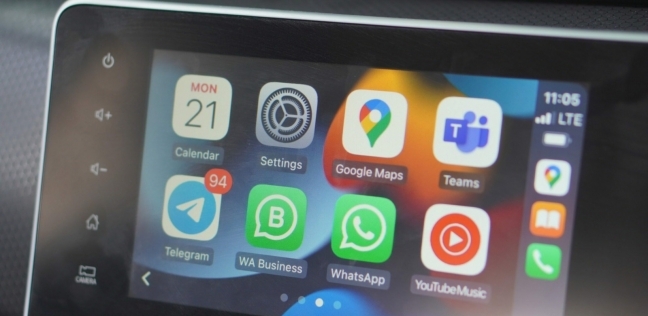
تتيح خدمة «Apple CarPlay» للمستخدمين إجراء المكالمات، وإرسال واستقبال الرسائل، وحتى الاستماع إلى الموسيقى، وسواءً كنت من مُحبي أندرويد أوتو أو آبل كار بلاي، يُفضل البعض توصيل يوتيوب ميوزيك وآبل كار بلاي، لكن أحيانا يصطدمون بمشكلة عدم عمل تطبيق YouTube Music مع خاصية CarPlay، لكن هناك بعض الحلول لهذه المشكلة.

حل مشكلة تعطل YouTube على Apple CarPlay

بحسب موقع «youtubedownload»، هناك مجموعة من الطرق والإصلاحات التي تساعد على حل مشكلة عدم تشغيل موسيقى YouTube على Apple CarPlay، منها:

إعادة الاتصال بـCarPlay

الحل الشائع والمنتشر لإصلاح مشكلة عدم عمل YouTube Music مع CarPlay هو فصل الاتصال وإعادة الاتصال به، عن طريق مجموعة من الخطوات وهي:

الخطوة الأولى: افتح الإعدادات على جهاز iPhone الخاص بك، واختر عام، ثم ابحث عن CarPlay.

الخطوة الثانية: انقر على السيارة التي تواجه مشكلة في الاتصال بهاتفك الآيفون، ثم انقر على خيار «انسَ هذه السيارة»، حتى تنتهي من فصل الاتصال بـCarPlay.

الخطوة الثالثة: كرر الخطوة الأولى واتبع الإرشادات التي تظهر على الشاشة لإعادة توصيل Apple CarPlay بجهاز iPhone الخاص بك.

مسح ذاكرة التخزين المؤقت لموسيقى YouTube

مسح ذاكرة التخزين المؤقتة لتطبيق YouTube Music حلاً ممتازًا لمشكلة توقف عرضه على خدمة CarPlay، عن طريق مجموعة من الخطوات:

الخطوة الأولى: انتقل إلى الإعدادات على جهاز iPhone الخاص بك، وانقر فوق عام، ثم ابحث عن مساحة تخزين iPhone.

الخطوة الثانية: مرر خلال قائمة التطبيقات، وحدد YouTube Music، ثم اختر Offload App.

الخطوة الثالثة: انتظر لبضع دقائق ثم انقر فوق إعادة تثبيت التطبيق.

استخدم تحديث التطبيقات في الخلفية

يساعد تحديث التطبيقات في الخلفية تطبيقات جهاز iPhone على تحديث محتواها بانتظام، ومن خلال هذه الطريقة يصبح استخدام التطبيق سلسًا، ويمكنك تفعيل تلك الحيلة عن طريق مجموعة من الخطوات:

الخطوة الأولى: افتح تطبيق الإعدادات على جهاز iPhone الخاص بك، ثم عام، وبعدها تحديث التطبيقات في الخلفية.

الخطوة الثانية: إذا لم تُفعّل ميزة تحديث التطبيقات في الخلفية، فقم بذلك أولًا، ثم مرر للأسفل لتفعيل خيار YouTube Music، إذا كان الخيار مُفعّلًا، فأوقفه ثم أعد تفعيله.


شاركها. فيسبوك تويتر بينتيريست لينكدإن Tumblr البريد الإلكتروني

المقالات ذات الصلة

خالد المشري لـRT: أي محاولة أمريكية لتوحيد حكومتي ليبيا لن تحل الأزمة وأولويات الخارج النفط والأمن

4 فبراير، 2026

خالد المشري لـRT: الحل الليبي الليبي ممكن شرط استشعار الأطراف خطورة الانقسام

4 فبراير، 2026

الدفاع الجزائرية تعلن القضاء على 4 إرهابيين في ولاية عين الدفلى شمال البلاد

3 فبراير، 2026

سوريا.. قائد قوى الأمن الداخلي في حلب يصل إلى مدينة عين العرب للبدء بتنفيذ الاتفاق مع “قسد”

3 فبراير، 2026

هبوط أول رحلة تجارية في الخرطوم بعد انقطاع دام 3 سنوات (فيديو)

3 فبراير، 2026

أول صورة لافتتاح معبر رفح.. و”حماس” تحذر من حصار جديد

2 فبراير، 2026
اقسام الموقع
  • اخبار التقنية (7٬215)
  • اخبار الخليج (39٬242)
  • اخبار الرياضة (57٬519)
  • اخبار السعودية (29٬056)
  • اخبار العالم (32٬648)
  • اخبار المغرب العربي (32٬785)
  • اخبار مصر (2٬996)
  • الاخبار (15٬997)
  • السياحة والسفر (34)
  • الصحة والجمال (19٬087)
  • المال والأعمال (276)
  • الموضة والأزياء (237)
  • ترشيحات المحرر (5٬193)
  • تكنولوجيا (3)
  • ثقافة وفنون (44)
  • علوم وتكنولوجيا (1)
  • غير مصنف (32٬072)
  • منوعات (4٬702)
© 2026 الخليج العربي. جميع الحقوق محفوظة.
  • سياسة الخصوصية
  • اتصل بنا

اكتب كلمة البحث ثم اضغط على زر Enter