

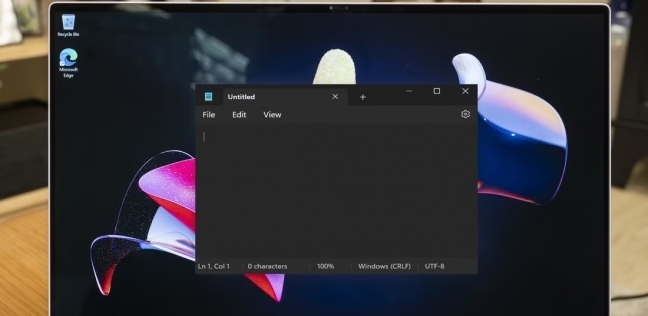
يقضي كثيرون ساعات طويلة على أجهزة الكمبيوتر الخاصة بهم، بسبب طبيعة عملهم، وبالأخص المفكرة التي تساعدهم على تذكر وكتابة كل شيء، ويرغب البعض في تفعيل الوضع الداكن للمفكرة، وقد لا يعرفون الطريقة.
طريقة تفعيل وضع المفكرة الداكن في ويندوز 10 و11
يوضح موقع «makeuseof» التقني، مجموعة من الخطوات لتفعيل الوضع الداكن على نظامي ويندوز 10 و11، كالتالي:
وضع المفكرة الداكن في Windows 10
من الأسهل تفعيل الوضع المظلم في تطبيق المفكرة على نظام التشغيل Windows 10 عبر تنشيط ميزة التباين العالي في تطبيق الإعدادات، والخطوات هي:
– اضغط على Win + I لفتح إعدادات Windows.
– حدد إمكانية الوصول في النافذة التالية.
– اختر خيار التباين العالي من قسم الرؤية في الجزء الأيسر.
– بدل المفتاح لتشغيل التباين العالي.
الوضع الداكن للمفكرة في Windows 11
من الأسهل أيضًا تمكين الوضع المظلم في Notepad على نظام التشغيل Windows 11، ويمكنك أيضًا تمكين الوضع المظلم وتخصيصه على الكمبيوتر المحمول، الذي عادةً ما يؤثر على تطبيقات متعددة عبر نظام التشغيل، والخطوات هي:
– تشغيل برنامج المفكرة، وانقر على أيقونة الترس في الزاوية اليمنى العليا.
– في قائمة الإعدادات، انقر فوق سمة التطبيق.
– حدد Dark من الخيارات المتاحة.
تمكين المظهر الداكن في Notepad++
يُشبه محرر النصوص الخارجي Notepad++ نظيره في تطبيق Windows الكلاسيكي، لكنه يتميز ببعض الوظائف المتقدمة، إذ يُوسّع وظائف Notepad الكلاسيكي من خلال توفير ميزات، مثل تمييز بناء الجملة، ووحدات الماكرو، والإضافات، والخطوات هي:
– افتح Notepad++ وانتقل إلى الإعدادات، مُكوِّن النمط.
– في القائمة المنسدلة تحديد السمة، اختر الأسود العميق.
– يمكنك تخصيص التطبيق بشكل أكبر عن طريق ضبط الأنماط أو الخطوط أو الألوان، إذا رغبت في ذلك.
– بمجرد الانتهاء، انقر فوق حفظ وإغلاق.