
Close Menu
  • الاخبار
    • اخبار الخليج
    • اخبار السعودية
    • اخبار العالم
    • اخبار المغرب العربي
    • اخبار مصر
  • المال والأعمال
  • التقنية
  • الرياضة
  • السياحة والسفر
  • الصحة والجمال
  • المزيد
    • ترشيحات المحرر
    • الموضة والأزياء
    • ثقافة وفنون
    • منوعات
فيسبوك X (Twitter) الانستغرام
الخليج العربي
  • الاخبار
    • اخبار الخليج
    • اخبار السعودية
    • اخبار العالم
    • اخبار المغرب العربي
    • اخبار مصر
  • المال والأعمال
  • التقنية
  • الرياضة
  • السياحة والسفر
  • الصحة والجمال
  • المزيد
    • ترشيحات المحرر
    • الموضة والأزياء
    • ثقافة وفنون
    • منوعات
الرئيسية»ترشيحات المحرر»بطريقتين.. كيفية استرداد ملفات Excel غير المحفوظة؟
ترشيحات المحرر

بطريقتين.. كيفية استرداد ملفات Excel غير المحفوظة؟

اسلام جمالبواسطة اسلام جمال24 مارس، 20252 دقائق
فيسبوك تويتر بينتيريست تيلقرام لينكدإن Tumblr واتساب البريد الإلكتروني
شاركها
فيسبوك تويتر لينكدإن بينتيريست تيلقرام البريد الإلكتروني

​

كثيرا ما نواجه مشكلة عند القيام بعمل شغل على برنامج الإكسل، وهي انقطاع التيار الكهربائي أو قد يتعطل التطبيق، لذا يُنصح باعتياد الضغط على «Ctrl + S» باستمرار، ولكن ماذا تفعل إذا فقدت ملفا مهما ولم تحفظه، توجد مجموعة من الطرق لاسترداد الملف.

كيفية استرداد ملفات Excel غير المحفوظة

وبحسب موقع «guiding tech» التكنولوجي، فيوجد حل لكل مشكلة، فإذا تعرضت لفقد ملف في برنامج الإكسل توجد طريقتان يجب اتباعهما لاسترداد الملف المفقود.

الطريقة الأولى: استخدام الاسترداد التلقائي

فعند فتح برنامج الـ«Excel» بعد تعطله، ستظهر لك قائمة على اليسار تُعلمك بالملفات التي قد تتمكن من استعادتها، ويمكنك تحديد إصدار الملف الذي تريد معاينته واسترداده، وسيحمل كمصنف جديد، وإذا لم تحفظ الملف من قبل، فهناك طريقة أخرى لاستعادته باستخدام «ميزة الاسترداد التلقائي» الافتراضية، والخطوات هي:

-الخطوة الأولى: افتح برنامج Excel وانقر على «ملف» في الجزء العلوي الأيسر.

-الخطوة الثانية: حدد «فتح» وانتقل إلى علامة التبويب «الأخيرة».

-الخطوة الثالثة: حدد «استرداد المصنفات غير المحفوظة» في الأسفل.

-الخطوة الرابعة: سيُفتح متصفح ملفات في مجلد موقع الاسترداد التلقائي الافتراضي، ومن المفترض أن يكون ملفك موجودًا هناك.

-الخطوة الخامسة: انقر فوق الملف وحدد «فتح» لاستعادته.

الطريقة الثانية: استرداد الملفات باستخدام OneDrive

ستكون مفيدة هذه الطريقة إذا ربطت حساب Microsoft الخاص بك مع OneDrive، ومن المتوقع أن يستخدم Excel OneDrive لتخزين نسخ إلكترونية من كل ملف تعمل عليه، وتستطيع الاسترداد عن طريق مجموعة من الخطوات وهي:

– الخطوة الأولى: انتقل إلى onedrive.live.com وسجل الدخول إلى حساب مايكروسوفت الخاص بك إذا لزم الأمر، أو افتح مجلد OneDrive على جهازك.

– الخطوة الثانية: حدد الملف الذي تريد استعادته.

– الخطوة الثالثة: حدد الملف وانقر على «سجل الإصدارات» الذي يوجد في الأعلى أو انقر بزر الماوس الأيمن فوقه وحدد نفس الخيار.
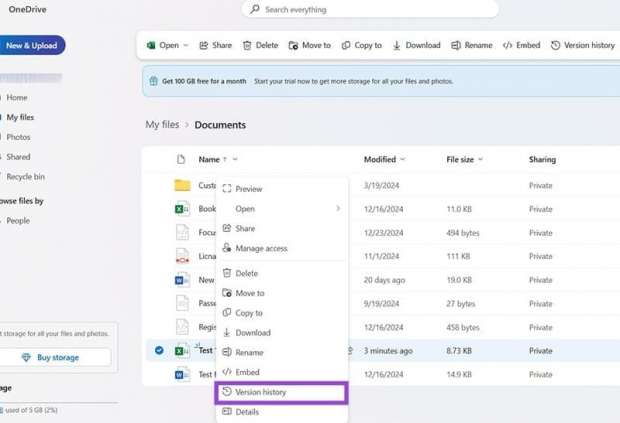
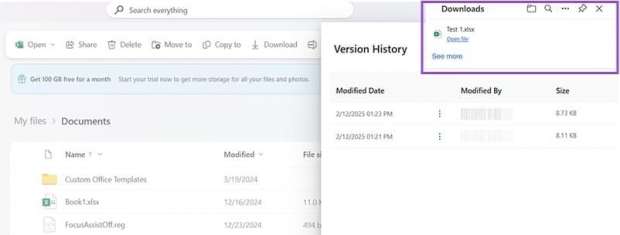
– الخطوة الرابعة: انقر على أيقونة النقاط الثلاث بجوار الإصدار الذي تريد استعادته، ثم اختر «استعادة» إذا كنت ترغب في استبدال أحدث نسخة محفوظة به، واختر «افتح ملف» لفتح ملف Excel بهذا الإصدار من الملف، لتتمكن من المتابعة منه.

– الخطوة الخامسة: إذا اخترت فتح الملف، فسيجر ي تنزيله إلى موقع التنزيل الافتراضي لديك، ويمكنك فتحه من هناك.


شاركها. فيسبوك تويتر بينتيريست لينكدإن Tumblr البريد الإلكتروني

المقالات ذات الصلة

نجيب ساويرس يعلق على تهديدات ترامب ضد إيران ويكشف عن “اللي عاوزه”

5 فبراير، 2026

خالد المشري لـRT: البعثة الأممية في ليبيا لا تعمل بمنهج تراكمي

4 فبراير، 2026

خالد المشري لـRT: أي محاولة أمريكية لتوحيد حكومتي ليبيا لن تحل الأزمة وأولويات الخارج النفط والأمن

4 فبراير، 2026

خالد المشري لـRT: الحل الليبي الليبي ممكن شرط استشعار الأطراف خطورة الانقسام

4 فبراير، 2026

الدفاع الجزائرية تعلن القضاء على 4 إرهابيين في ولاية عين الدفلى شمال البلاد

3 فبراير، 2026

سوريا.. قائد قوى الأمن الداخلي في حلب يصل إلى مدينة عين العرب للبدء بتنفيذ الاتفاق مع “قسد”

3 فبراير، 2026
اقسام الموقع
  • اخبار التقنية (7٬204)
  • اخبار الخليج (39٬156)
  • اخبار الرياضة (57٬439)
  • اخبار السعودية (29٬007)
  • اخبار العالم (32٬600)
  • اخبار المغرب العربي (32٬737)
  • اخبار مصر (2٬996)
  • الاخبار (15٬948)
  • السياحة والسفر (34)
  • الصحة والجمال (19٬059)
  • المال والأعمال (277)
  • الموضة والأزياء (240)
  • ترشيحات المحرر (5٬191)
  • تكنولوجيا (3)
  • ثقافة وفنون (45)
  • علوم وتكنولوجيا (1)
  • غير مصنف (32٬023)
  • منوعات (4٬702)
© 2026 الخليج العربي. جميع الحقوق محفوظة.
  • سياسة الخصوصية
  • اتصل بنا

اكتب كلمة البحث ثم اضغط على زر Enter