

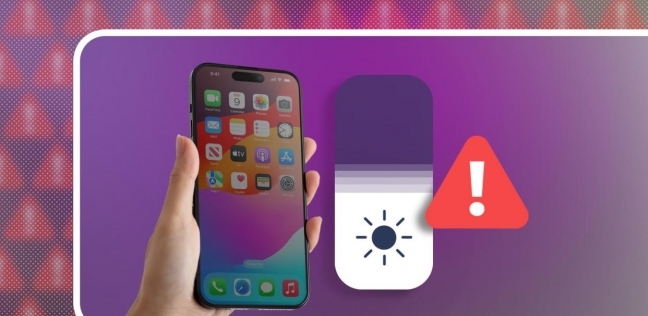
مشكلة تعتيم شاشة الأيفون
ضبط سطوع الشاشة بناءً على البيئة المحيطة أو مستوى البطارية، من أهم ميزات هاتف آيفون، ومن الممكن أن تخفت شاشة الآيفون تلقائيًا، وهي ميزة موجودة، لكن كثير من المستخدمين يظنونها عيبًا.
طرق لحل مشكلة تعتيم شاشة الأيفون
موقع «Tech Viral» التكنولوجي، نوه إلى أنه في حالة ما إذا كنت لا تريد أن يقوم جهاز iPhone الخاص بك بتعتيم الشاشة عند استخدامه بشكل نشط، فستحتاج إلى إجراء بعض التغييرات في إعدادات iPhone.
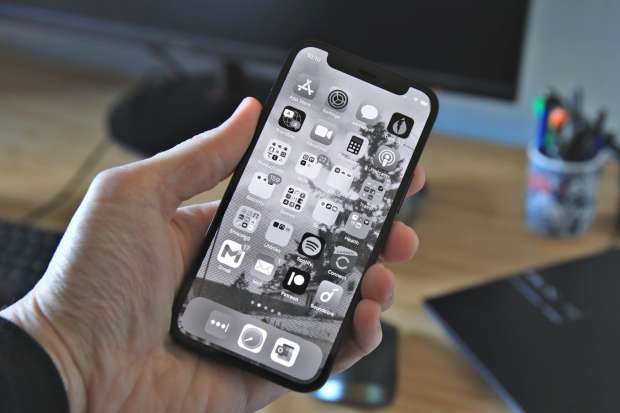
1- تعطيل ميزة السطوع التلقائي
السطوع التلقائي هو السبب وراء مشكلة تعتيم شاشة الآيفون، لذلك يمكن إيقاف تشغيل ميزة السطوع التلقائي، من خلال الخطوات التالية:
1- قم بتشغيل تطبيق الإعدادات على جهاز iPhone الخاص بك.
2- عند فتح تطبيق الإعدادات، مرر لأسفل وانقر فوق إمكانية الوصول.
3- على شاشة إمكانية الوصول، انقر فوق العرض وحجم النص.
4- في الشاشة التالية، قم بإيقاف تشغيل التبديل للسطوع التلقائي.
2- ضبط سطوع الشاشة يدويًا
بعد تعطيل ميزة السطوع التلقائي، ستحتاج إلى ضبط سطوع الشاشة، ويبقى مستوى السطوع الذي حددته هنا دون تغيير حتى تُفعّل ميزة السطوع التلقائي أو تُعدّل مستوى السطوع مرة أخرى، ولضبط سطوع شاشة جهاز iPhone يدويًا، افتح مركز التحكم.. لفتحه: مرر للأسفل من الزاوية العلوية اليمنى، وفي مركز التحكم، ابحث عن شريط تمرير السطوع، وقم بتعديله حسب الحاجة.
3- تعطيل ميزة True Tone
تعمل ميزة True Tone على ضبط لون الشاشة وكثافتها تلقائيًا، استنادًا إلى ظروف الإضاءة المحيطة، وإذا كنت لا تريد أن يقوم جهاز iPhone الخاص بك بضبط الشاشة تلقائيًا، فسوف تحتاج إلى إيقاف تشغيل هذه الميزة، من خلال اتباع الخطوات التالية:
1- قم بتشغيل تطبيق الإعدادات على جهاز iPhone الخاص بك.
2- عند فتح تطبيق الإعدادات، انقر فوق العرض والسطوع.
3- على شاشة العرض والسطوع، قم بإيقاف تشغيل التبديل لـTrue Tone.
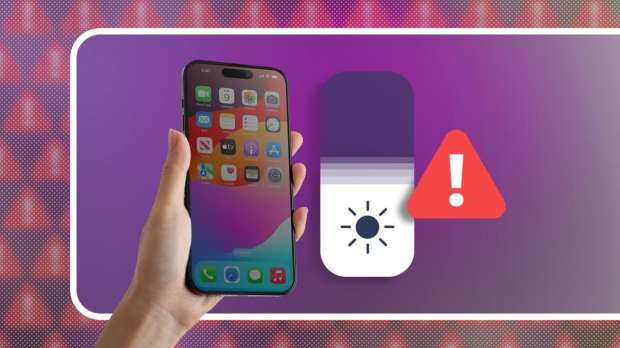
4- تعطيل ميزة القفل التلقائي
إذا تم تعيين جهاز iPhone الخاص بك على قفل الشاشة تلقائيًا، قبل قفل الشاشة مباشرة، يقوم بتعتيم الشاشة لإعلامك، بأنها على وشك القفل، ويمكن إيقافها من خلال اتباع الخطوات التالية:
1- قم بتشغيل تطبيق الإعدادات على جهاز iPhone الخاص بك.
2- عند فتح تطبيق الإعدادات، انقر فوق العرض والسطوع.
3- في الشاشة والسطوع، انقر فوق القفل التلقائي.
4- حدد القفل التلقائي على عدم القفل أبدًا.