

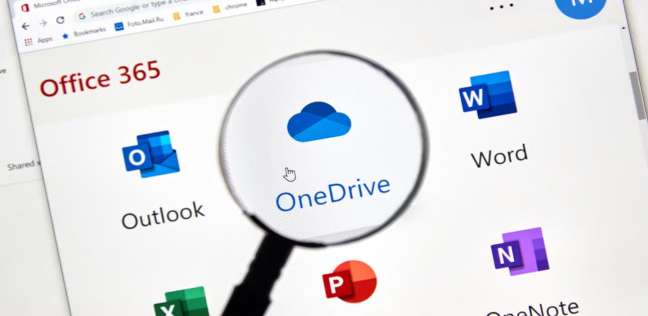
يتيح تطبيق OneDrive تخزين الملفات وحمايتها ومشاركتها مع الآخرين، والوصول إليها من أي مكان على جميع الأجهزة، ولكن يرغب بعض الأفراد في التعرف على مساحة التخزين، لذلك توجد مجموعة من الطرق التي تساعد على عرض المساحة التخزينية.
كيفية التحقق من مساحة تخزين OneDrive
وبحسب موقع «guidingtech» التقني هناك مجموعة من الطرق التي تساعدك على عرض مساحة التخزين لتطبيق OneDrive ومن ضمنها:
على تطبيق الهاتف المحمول
الخطوة 1: افتح تطبيق OneDrive على جهازك.
الخطوة 2: اضغط على علامة التبويب أنا في الأسفل.
تعمل هذه الطريقة فقط إذا كان OneDrive مثبتًا، بينما تظل فعالة على جهاز الكمبيوتر الشخصي الذي يعمل بنظام Windows، والخطوات هي:
الخطوة 1: انقر فوق أيقونة OneDrive في علبة النظام.
الخطوة 2: في ورقة OneDrive، انقر فوق رمز الترس واختر الإعدادات.
الخطوة 1: انتقل إلى OneDrive من المتصفح المفضل لديك وسجل الدخول باستخدام بيانات الاعتماد الخاصة بك.
الخطوة 2: انقر على أيقونة الإعدادات (الترس) في الزاوية اليمنى العليا.
الخطوة 3: من القائمة المنسدلة، حدد الخيارات.
الخطوة 4: ضمن ملخص التخزين، انقر فوق إفراغ سلة المحذوفات.
الخطوة 5: في النافذة المنبثقة، انقر فوق حذف.
طريقة قفل وإلغاء مساحة التخزين الخاصة بك
إذا تمكنت من إعداد الملفات المهمة ونقلها إلى مساحة التخزين الشخصية، من المهم معرفة كيفية قفل المخزن الشخصي وإلغاء قفله حتى تتمكن من الوصول إلى ملفاتك وقتما تشاء.طريقة فتح ميزة مساحة التخزين الشخصية:
1- شغل تطبيق ون درايف OneDrive على جهاز الكمبيوتر الشخصي الذي يعمل بنظام الويندوز Windows وحدد مجلد التخزين الشخصي.
2- بعد ذلك، تحقق من هويتك باستخدام طريقة التحقق التي قمت بإعدادها وأدخل الرمز المرسل إليك عبر البريد الإلكتروني أو الرسالة النصية.
طريقة قفل المخزن الشخصي
1- توجه إلى الصفحة الرئيسية لتطبيق «ون درايف» OneDrive وحدد مجلد التخزين الشخصي.
2- بعد ذلك، حدد أيقونة خيارات المخزن الشخصي، ثم حدد قفل.