

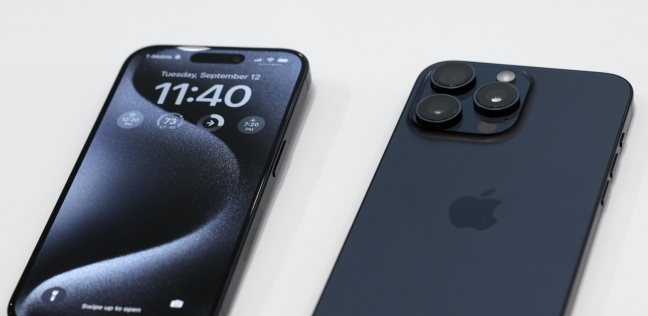
يحتوي هاتف iPhone على إعدادات فعّالة تُسهّل عليك تعاملاتك اليومية، إذ توفر الجهد على الكثير من المستخدمين وتسهل من معاملاتهم المختلفة، وفبما يلي، 4 إعدادات يجب معرفتها، وفقًا لما أورده موقع «MakeUseOf» التكنولوجي.
تنفيذ الإجراءات باستخدام النقرات الخلفية
الجزء الخلفي من هاتفك الآيفون يمكن اعتباره زرا مخفيا، حيث يستشعر هذا الزر، النقرات المزدوجة والثلاثية، ويمكنك تخصيص إجراءات لها لتسهيل تصفح الهاتف بشكل أسرع، ولتفعيل ميزة النقر الخلفي وتعيين إجراء لها، اتبع الخطوات التالية:
- انتقل إلى الإعدادات.
- اضغط على إمكانية الوصول، ثم اختر اللمس ثم اضغط على رجوع، انقر نقرًا مزدوجًا، ثم حدد إجراءً من القائمة.
- اضغط على الرجوع، ثم اضغط على الجزء العلوي الأيسر من الشاشة للعودة.
- كرر الخطوتين الثانية والرابعة لخيار Triple Tap.
إظهار عناصر التحكم المخصصة باستخدام AssistiveTouch
يُضيف AssistiveTouch زرًا افتراضيًا إلى شاشة iPhone، وعند الضغط عليه، تُتيح لك قائمة مُزودة بأيقونات الوصول السريع إلى وظائف وإيماءات مُختلفة، على سبيل المثال، يمكنك استخدام الأيقونات لأخذ لقطة شاشة، أو ضبط مستوى الصوت، أو فتح مركز التحكم، ولإضافة زر AssistiveTouch إلى شاشة iPhone، انتقل إلى الإعدادات ثم اضغط على إمكانية الوصول، ومنها اضغط على اللمس، ثم فّعل خيار AssistiveTouch.
منع قطع المكالمة عن طريق الخطأ
إذا كنت تجري مكالمة وأنت تستخدم سماعة الرأس، فقد ترغب في قفل هاتفك ووضعه في جيبك، مع ذلك، يؤدي الضغط على الزر الجانبي افتراضيًا إلى إنهاء المكالمة، ولمنع بذلك، انتقل إلى الإعدادات، ثم اضغط على إمكانية الوصول ومنها أوقف تشغيل خيار «منع القفل حتى النهاية».
التفاعل مع النص من الصور والكاميرا
يمكنك التفاعل مع النصوص في الصور ولقطات الشاشة وتطبيق الكاميرا باستخدام ميزة «النص المباشر»، حيث يمكن اعتبار أن هذه الميزة مفيدة خاصة عند الحاجة إلى نسخ رابط أو رقم هاتف من صورة، ولاستخدام ميزة النص المباشر، افتح صورة في تطبيق الصور واضغط مطولًا على النص لتحديده، بعد التحديد، يمكنك استخدام المقابض لتحديد جزء أكبر أو أصغر من النص، ستظهر قائمة أعلى التحديد تتضمن خيارات مثل «نسخ»، «تحديد الكل»، «بحث»، «ترجمة»، و«بحث في الويب».