
Close Menu
  • الاخبار
    • اخبار الخليج
    • اخبار السعودية
    • اخبار العالم
    • اخبار المغرب العربي
    • اخبار مصر
  • اقتصاد
  • التقنية
  • الرياضة
  • السياحة والسفر
  • الصحة والجمال
  • المزيد
    • منوعات
فيسبوك X (Twitter) الانستغرام
الخليج العربي
  • الاخبار
    • اخبار الخليج
    • اخبار السعودية
    • اخبار العالم
    • اخبار المغرب العربي
    • اخبار مصر
  • اقتصاد
  • التقنية
  • الرياضة
  • السياحة والسفر
  • الصحة والجمال
  • المزيد
    • منوعات
الرئيسية»منوعات»كيفية تحرير مساحة جهاز iPhone.. خطوات بسيطة لحذف الرسائل والمرفقات
منوعات

كيفية تحرير مساحة جهاز iPhone.. خطوات بسيطة لحذف الرسائل والمرفقات

اسلام جمالبواسطة اسلام جمال22 أبريل، 20252 دقائق
فيسبوك تويتر بينتيريست تيلقرام لينكدإن Tumblr واتساب البريد الإلكتروني
شاركها
فيسبوك تويتر لينكدإن بينتيريست تيلقرام البريد الإلكتروني

​

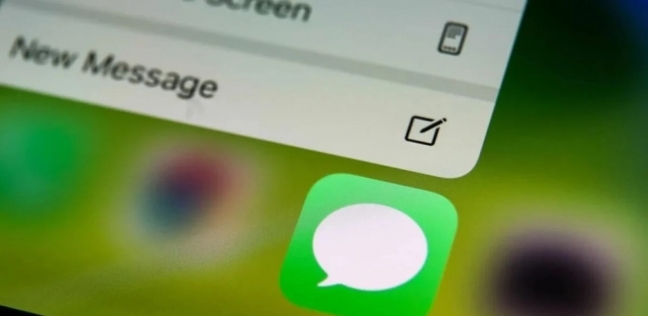
إذا كنت ترسل وتستقبل الكثير من الرسائل النصية، فقد يشغل تطبيق الرسائل مساحة كبيرة على جهاز iPhone، فهو لا يحفظ سجل رسائلك النصية فحسب، بل يحفظ أيضًا مرفقات الصور والفيديو، ويمكن توفير هذه المساحة إذا كنت تعاني من نقص في المساحة، وفقًا لما ذكرته مجلة «How-To Geek» التكنولوجية.

المساحة التي يستخدمها تطبيق الرسائل

يمكنك التحقق من مساحة التخزين التي يستهلكها تطبيق الرسائل على جهازك من شاشة التخزين، وللقيام بذلك، يمكن الانتقال إلى الإعدادات ثم النقر على عام، ومنها الضغط على مساحة تخزين iPhone وانتظر حتى يتم تحميل كل شيء، قد يستغرق الأمر حوالي 20 ثانية، ثم مرر القائمة لأسفل وابحث عن تطبيق الرسائل.

حذف محادثة بالكامل

إذا كان تطبيق الرسائل يستهلك مساحة كبيرة، فمن المرجح أن تكون مرفقات الصور هي السبب، لذا قد لا يكون حذف المحادثات النصية كافيًا، ومع ذلك، إذا كانت لديك محادثات طويلة مليئة بالرسائل والمرفقات، فقد تشغل مساحة أكبر بكثير، ويمكنك حذفها وتوفير مساحة إضافية، على افتراض أنك لا ترغب في الاحتفاظ بها.

وبإمكانك حذف سلسلة محادثة بأكملها في تطبيق الرسائل عن طريق التمرير عليها إلى اليسار والنقر على أيقونة سلة المهملات الحمراء، ومن خلال النافذة المنبثقة أدناه، انقر على خيار «حذف»، إذ سيؤدي هذا إلى حذف جميع الرسائل في السلسلة، بالإضافة إلى جميع مرفقات الوسائط.

حذف العديد من المحادثات دفعة واحدة

ولحذف العديد من المحادثات دفعة واحدة، انقر على أيقونة النقاط الثلاث في الزاوية اليمنى العليا من شاشة الرسائل الرئيسية وحدد «تحديد الرسائل» في القائمة، كما يمكن تحديد الرسالة التي تريد التخلص منها، ثم انقر فوق «حذف» في الزاوية اليمنى السفلية من الشاشة، ومن خلال النافذة المنبثقة التي تظهر في الأسفل، انقر فوق «حذف» لإزالة تلك الرسائل وتوفير مساحة على جهاز iPhone الخاص بك.

شاركها. فيسبوك تويتر بينتيريست لينكدإن Tumblr البريد الإلكتروني

المقالات ذات الصلة

أفضل خبير سيو: تحسين محركات البحث مع محمد سمير سعيد

11 أكتوبر، 2026

استخدم الكهرباء للتنقلات اليومية والوقود للسفر لمسافات طويلة: نظام SOUEAST C-DM الهجين يجعل السفر في دبي أكثر ذكاءً.

8 أكتوبر، 2026

أسباب انتشار الحشرات المنزلية وأهم أنواع المبيدات المستخدمة لمكافحتها

19 سبتمبر، 2026

يناقش Chen Jiacai استراتيجية العولمة لشركة GAC في منتدى Fortune Global 500 لعام 2026

19 سبتمبر، 2026

مطلقات للزواج: نصائح للتعارف الجاد باحترام وخصوصية

9 سبتمبر، 2026

أفضل مكاتب دراسة الجدوى في السعودية وأهم معايير الاختيار

27 أغسطس، 2026
اقسام الموقع
  • اخبار التقنية (4٬616)
  • اخبار الخليج (30٬629)
  • اخبار الرياضة (45٬589)
  • اخبار السعودية (22٬430)
  • اخبار العالم (25٬572)
  • اخبار المغرب العربي (25٬541)
  • اخبار مصر (3٬024)
  • اقتصاد (353)
  • الاخبار (9٬034)
  • السياحة والسفر (50)
  • الصحة والجمال (15٬308)
  • المال والأعمال (1)
  • منوعات (35٬548)
© 2026 الخليج العربي. جميع الحقوق محفوظة.
  • سياسة الخصوصية
  • اتصل بنا

اكتب كلمة البحث ثم اضغط على زر Enter