

Close Menu
  • الاخبار
    • اخبار الخليج
    • اخبار السعودية
    • اخبار العالم
    • اخبار المغرب العربي
    • اخبار مصر
  • المال والأعمال
  • التقنية
  • الرياضة
  • السياحة والسفر
  • الصحة والجمال
  • المزيد
    • ترشيحات المحرر
    • الموضة والأزياء
    • ثقافة وفنون
    • منوعات
فيسبوك X (Twitter) الانستغرام
الخليج العربي
  • الاخبار
    • اخبار الخليج
    • اخبار السعودية
    • اخبار العالم
    • اخبار المغرب العربي
    • اخبار مصر
  • المال والأعمال
  • التقنية
  • الرياضة
  • السياحة والسفر
  • الصحة والجمال
  • المزيد
    • ترشيحات المحرر
    • الموضة والأزياء
    • ثقافة وفنون
    • منوعات
الرئيسية»ترشيحات المحرر»كيف تتخلص من توقف عمل تطبيق إنستجرام في المتصفح؟.. 3 حلول
ترشيحات المحرر

كيف تتخلص من توقف عمل تطبيق إنستجرام في المتصفح؟.. 3 حلول

اسلام جمالبواسطة اسلام جمال14 أبريل، 20252 دقائق
فيسبوك تويتر بينتيريست تيلقرام لينكدإن Tumblr واتساب البريد الإلكتروني
شاركها
فيسبوك تويتر لينكدإن بينتيريست تيلقرام البريد الإلكتروني

​

تطبيق إنستجرام من التطبيقات التي لا يستغني عنها الأفراد بسبب المحتوى المميز الذي يشاهدونه، فهو مُستخدم من قِبل ملايين من الأشخاص، لكن أحيانا توجد بعض الهواتف التي تجعلك تستخدم التطبيقات من المتصفح بسبب المساحة، لذا يُواجه البعض مشكلات في تشغيل «إنستجرام» عليه.

مشكلة عدم تشغيل تطبيق Instagram في المتصفح

وبحسب موقع «guidingtech»، تُوجد مجموعة من الطرق والأساليب التي تُساعد في مشكلة عدم تشغيل تطبيق «إنستجرام» من المتصفح، والطرق هي:

إيقاف تشغيل ملحقات المتصفح

إذا كنت تُشغل أي شيء على المتصفح في أثناء تشغيل إنستجرام، فقد يؤثر ذلك على قدرة تشغيل التطبيق، لذلك يكون الحل هو إيقاف جميع الإضافات وإعادة تفعيلها واحدة تلو الأخرى، بعد التشغيل، ولاتباع هذه الطريقة، عليك:

– فتح متصفحك، ثم اكتب chrome://extensions (جوجل كروم) أو edge://extensions (مايكروسوفت إيدج) في شريط العناوين بالأعلى، ثم اضغط على Enter، وبعدها استخدم أزرار التبديل لتعطيل جميع الإضافات.

– بعد التشغيل، أعد تفعيل الإضافات واحدة تلو الأخرى.

تأكد من تمكين JavaScript

ووفقا لمركز المساعدة في جوجل، تستطيع بكل بساطة تمكين JavaScript في كروم سوف يساعد ذلك الأمر في سهولة تحميل أو تشغيل إنستجرام، إذ يساعد في تشغيل الوسائط، والطريقة هي:

الخطوة 1: افتح Google Chrome، واكتب chrome://settings/content/javascript في شريط العناوين، واضغط على Enter.
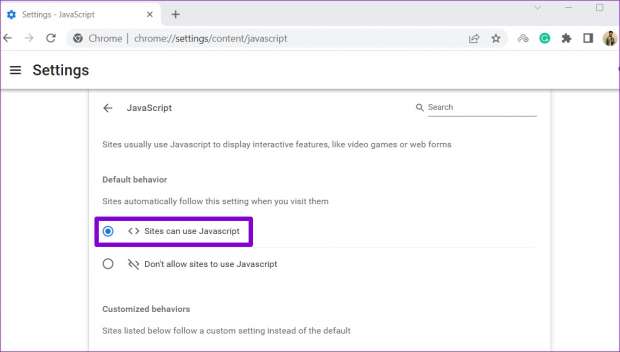
الخطوة 2: ضمن السلوك الافتراضي، حدد خيار «يمكن للمواقع استخدام Javascript».

مسح ذاكرة التخزين المؤقتة وملفات تعريف الارتباط

يمكن أن يُساعد هذا الإصلاح البسيط في حل معظم مشكلات المتصفح، وسيساعد مسح بيانات المتصفح على إزالة أي ملفات تخزين مؤقت وملفات تعريف ارتباط تالفة أو قديمة في تشغيل انستجرام، والطريقة هي:

– لمسح ذاكرة التخزين المؤقت للمتصفح في Chrome أو Edge، اضغط على اختصار لوحة المفاتيح Ctrl + Shift + Delete على لوحة المفاتيح لديك.

– في لوحة «مسح بيانات التصفح»، انقر على القائمة المنسدلة لاختيار «جميع الأوقات»، ثم فعّل مربعي الاختيار «ملفات تعريف الارتباط وبيانات الموقع الأخرى» و«الصور والملفات المخزنة مؤقتًا»، ثم انقر على زر «مسح البيانات» .

شاركها. فيسبوك تويتر بينتيريست لينكدإن Tumblr البريد الإلكتروني

المقالات ذات الصلة

خالد المشري لـRT: البعثة الأممية في ليبيا لا تعمل بمنهج تراكمي

4 فبراير، 2026

خالد المشري لـRT: أي محاولة أمريكية لتوحيد حكومتي ليبيا لن تحل الأزمة وأولويات الخارج النفط والأمن

4 فبراير، 2026

خالد المشري لـRT: الحل الليبي الليبي ممكن شرط استشعار الأطراف خطورة الانقسام

4 فبراير، 2026

الدفاع الجزائرية تعلن القضاء على 4 إرهابيين في ولاية عين الدفلى شمال البلاد

3 فبراير، 2026

سوريا.. قائد قوى الأمن الداخلي في حلب يصل إلى مدينة عين العرب للبدء بتنفيذ الاتفاق مع “قسد”

3 فبراير، 2026

هبوط أول رحلة تجارية في الخرطوم بعد انقطاع دام 3 سنوات (فيديو)

3 فبراير، 2026
اقسام الموقع
  • اخبار التقنية (7٬213)
  • اخبار الخليج (39٬228)
  • اخبار الرياضة (57٬502)
  • اخبار السعودية (29٬046)
  • اخبار العالم (32٬638)
  • اخبار المغرب العربي (32٬775)
  • اخبار مصر (2٬996)
  • الاخبار (15٬988)
  • السياحة والسفر (34)
  • الصحة والجمال (19٬080)
  • المال والأعمال (276)
  • الموضة والأزياء (238)
  • ترشيحات المحرر (5٬194)
  • تكنولوجيا (3)
  • ثقافة وفنون (44)
  • علوم وتكنولوجيا (1)
  • غير مصنف (32٬063)
  • منوعات (4٬703)
© 2026 الخليج العربي. جميع الحقوق محفوظة.
  • سياسة الخصوصية
  • اتصل بنا

اكتب كلمة البحث ثم اضغط على زر Enter