
Close Menu
  • الاخبار
    • اخبار الخليج
    • اخبار السعودية
    • اخبار العالم
    • اخبار المغرب العربي
    • اخبار مصر
  • اقتصاد
  • التقنية
  • الرياضة
  • السياحة والسفر
  • الصحة والجمال
  • المزيد
    • منوعات
فيسبوك X (Twitter) الانستغرام
الخليج العربي
  • الاخبار
    • اخبار الخليج
    • اخبار السعودية
    • اخبار العالم
    • اخبار المغرب العربي
    • اخبار مصر
  • اقتصاد
  • التقنية
  • الرياضة
  • السياحة والسفر
  • الصحة والجمال
  • المزيد
    • منوعات
الرئيسية»منوعات»3 حلول.. كيف تتخلص من مشكلة توقف تطبيق TikTok على متصفح الويب؟
منوعات

3 حلول.. كيف تتخلص من مشكلة توقف تطبيق TikTok على متصفح الويب؟

اسلام جمالبواسطة اسلام جمال11 أبريل، 20252 دقائق
فيسبوك تويتر بينتيريست تيلقرام لينكدإن Tumblr واتساب البريد الإلكتروني
شاركها
فيسبوك تويتر لينكدإن بينتيريست تيلقرام البريد الإلكتروني

​

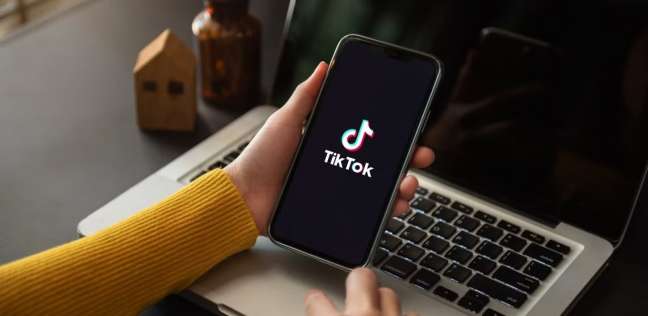
«تيك توك» أحد التطبيقات المُسلية والترفيهية لبعض الأفراد، كما يعد تطبيقا مهما للبعض الآخر الذي يعتمد عليه في عمله، وأحيانا بسبب المساحة يلجأ الأشخاص إلى استخدام التطبيق من المتصفح، ولكن يجد الأفراد مشكلة عدم عمل تطبيق TikTok في متصفح الويب.

توقف تطبيق TikTok على متصفح الويب

وبحسب موقع «wppluginsify»، قد يواجه المستخدمون مشكلات في استخدام تيك توك عبر جوجل كروم، لأسباب كثيرة منها خلل فني، أو إعدادات المتصفح، أو مشاكل في الشبكة، فقد تكون هذه المشكلة مزعجة، ولكن توجد مجموعة من الحلول والإصلاحات التي تساعد في ذلك.

الحل الأول: تعطيل وضع توفير البطارية

إذا كان جهاز ويندوز أو ماك لديك في وضع توفير البطارية النشط، فقد تواجه مشاكل في بث فيديوهات تيك توك، لذلك يجب عليك فعل ما يلي:

نظام التشغيل Windows

الخطوة الأولى: انقر فوق قائمة التبديل السريع على شريط المهام.

الخطوة الثانية: تعطيل ميزة توفير البطارية، وبعدها قم بتحديث تطبيق تيك توك على الويب وحاول مرة أخرى.

نظام التشغيل ماك

الخطوة الأولى: انقر فوق أيقونة البطارية على شريط القائمة، واختر إعدادات البطارية.

الخطوة الثانية: قم بتوسيع القائمة المنسدلة، وبعدها اختر «أبدًا» بجوار «وضع الطاقة المنخفضة».

الحل الثاني: تحديث جوجل كروم

قد يؤدي إصدار المتصفح القديم إلى حدوث مشكلات في توافق TikTok، لذلك يجب عليك القيام بالتحديث، ويتم ذلك عن طريق:

– انقر على قائمة النقاط الثلاث في الزاوية اليمنى العليا من Chrome.

-انتقل إلى المساعدة، ثم حول جوجل كروم.

-سيقوم Chrome تلقائيًا بالتحقق من التحديثات وتثبيتها.

-أعد تشغيل المتصفح وحاول تحميل TikTok مرة أخرى.

الحل الثالث: تغيير إعدادات DNS

الخطوة الأولى: اضغط على مفتاحي Windows + I لتشغيل الإعدادات.

الخطوة الثانية: حدد الشبكة والإنترنت من الشريط الجانبي الأيسر، اختر WiFi من الجزء الأيمن.

الخطوة الثالثة: انقر فوق خصائص الأجهزة.

الخطوة الرابعة: انقر فوق «تحرير» بجوار تعيينات خادم DND.

الخطوة الخامسة: حدد يدوي من القائمة المنسدلة، وبعدها تمكين تبديل IPv4 و IPv6.

الخطوة السادسة: أضف 8.8.8.8 مثل DNS المفضل و8.8.4.4 كـ DNS البديل، انقر فوق موافق.


شاركها. فيسبوك تويتر بينتيريست لينكدإن Tumblr البريد الإلكتروني

المقالات ذات الصلة

أفضل خبير سيو: تحسين محركات البحث مع محمد سمير سعيد

11 أكتوبر، 2026

استخدم الكهرباء للتنقلات اليومية والوقود للسفر لمسافات طويلة: نظام SOUEAST C-DM الهجين يجعل السفر في دبي أكثر ذكاءً.

8 أكتوبر، 2026

أسباب انتشار الحشرات المنزلية وأهم أنواع المبيدات المستخدمة لمكافحتها

19 سبتمبر، 2026

يناقش Chen Jiacai استراتيجية العولمة لشركة GAC في منتدى Fortune Global 500 لعام 2026

19 سبتمبر، 2026

مطلقات للزواج: نصائح للتعارف الجاد باحترام وخصوصية

9 سبتمبر، 2026

أفضل مكاتب دراسة الجدوى في السعودية وأهم معايير الاختيار

27 أغسطس، 2026
اقسام الموقع
  • اخبار التقنية (4٬616)
  • اخبار الخليج (30٬629)
  • اخبار الرياضة (45٬589)
  • اخبار السعودية (22٬430)
  • اخبار العالم (25٬572)
  • اخبار المغرب العربي (25٬541)
  • اخبار مصر (3٬024)
  • اقتصاد (353)
  • الاخبار (9٬034)
  • السياحة والسفر (50)
  • الصحة والجمال (15٬308)
  • المال والأعمال (1)
  • منوعات (35٬548)
© 2026 الخليج العربي. جميع الحقوق محفوظة.
  • سياسة الخصوصية
  • اتصل بنا

اكتب كلمة البحث ثم اضغط على زر Enter