

Close Menu
  • الاخبار
  • اخبار التقنية
  • الرياضة
  • الصحة والجمال
  • لايف ستايل
  • مقالات
  • منوعات
  • فيديو
فيسبوك X (Twitter) الانستغرام
الخليج العربي
  • الاخبار
  • اخبار التقنية
  • الرياضة
  • الصحة والجمال
  • لايف ستايل
  • مقالات
  • منوعات
  • فيديو
الرئيسية»ترشيحات المحرر»طريقة تحويل النص إلى أعمدة في مستندات جوجل.. «اعرف الخطوات»
ترشيحات المحرر

طريقة تحويل النص إلى أعمدة في مستندات جوجل.. «اعرف الخطوات»

اسلام جمالبواسطة اسلام جمال10 أبريل، 20252 دقائق
فيسبوك تويتر بينتيريست تيلقرام لينكدإن Tumblr واتساب البريد الإلكتروني
شاركها
فيسبوك تويتر لينكدإن بينتيريست تيلقرام البريد الإلكتروني

​

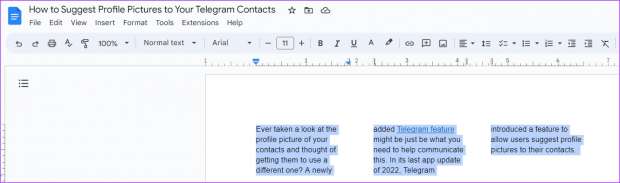
تتيح لك مستندات جوجل إنشاء مستندات وتنسيقها للعمل فيها مع مستخدمين آخرين، ويمكنك مشاركة الملفات والمجلدات مع المستخدمين واختيار ما إذا كان يمكنهم عرضها أو تعديلها أو التعليق عليها، ولكن أحيانا ترغب في إنشاء أعمدة نصية وتخصيصها في مستندات Google، والمقصود بذلك هو تحويل كتل النص إلى أعمدة مثلما يحتاج المدرسون أحيانا في كتابتهم للمذكرات، وسيتم توضيح ذلك بالصور في المضمون.

كيفية تحويل النص إلى أعمدة في مستندات جوجل؟

وبحسب مركز المساعدة لجوجل، فيُمكنك تحويل النص إلى أعمدة، وذلك عن طريق مجموعة من الخطوات، وهي:

الخطوة الأولى: افتح Google Docs في المتصفح المفضل لديك وقم بتسجيل الدخول.

الخطوة الثانية: افتح المستند الذي تريد تقديم أعمدة النص فيه على الصفحة الرئيسية لمستندات Google.

الخطوة الثالثة: قم بتمييز النص الموجود على لوحة Google Docs لتحويله إلى أعمدة.

الخطوة الرابعة: على شريط مستندات Google، انقر فوق علامة التبويب تنسيق .

الخطوة الخامسة: انقر فوق «الأعمدة».

الخطوة السادسة: حدد عدد الأعمدة التي تريد تقسيم النص إليها، وتوجد مجموعة من الخيارات الافتراضية وهي عمود واحد، عمودان، أو ثلاثة أعمدة.

ما خطوات تغيير تنسيق العمود؟

يوجد مجموعة من الخطوات التي تساعد في تغيير تنسيق العمود وهي:

– حدد الأعمدة التي تريد تغييرها.

– انقر فوق تنسيق وثم الأعمدة .

– انقر فوق المزيد من الخيارات.

– قم بإجراء التغييرات الخاصة بك ثم انقر فوق تطبيق .

طرق تخصيص أعمدة النص في مستندات Google

بعد تحويل النص إلى عدد الأعمدة المطلوب، يمكنك أيضًا تغيير المسافة بين الأعمدة، بجانب إضافة خط لتحديد الحدود بين الأعمدة، والطريقة هي:

الخطوة الأولى: حدد الأعمدة التي تريد تغييرها في مستندات Google.

الخطوة الثانية: على شريط مستندات Google، انقر فوق علامة التبويب تنسيق .

الخطوة الثالثة: انقر فوق «الأعمدة» من الخيار الموضح.

الخطوة الرابعة: انقر فوق «المزيد من الخيارات» من قائمة الأعمدة.

الخطوة الخامسة: أدخل خيار التباعد المفضل لديك في مربع حوار خيارات العمود.

الخطوة السادسة: قم بتحديد المربع الخاص بالخط بين الأعمدة .

الخطوة السابعة: انقر فوق «تطبيق» لحفظ التغييرات.


شاركها. فيسبوك تويتر بينتيريست لينكدإن Tumblr البريد الإلكتروني

المقالات ذات الصلة

كيف تستخدم ChatGPT مستشارا ماليا لإدارة راتبك بكفاءة؟

15 يونيو، 2025

هتوفر وقت ومجهود.. 3 إعدادات ذكية تجعل هاتفك يعمل بشكل أفضل

15 يونيو، 2025

طريقة استخدام ميزة المساحة الخاصة على هاتف يعمل بنظام Android 15

15 يونيو، 2025

تنبيه زلازل.. «جوجل» تطلق ميزة جديدة بأجهزة نظام Wear OS القابلة للارتداء

15 يونيو، 2025

  على غرار TikTok.. «إنستجرام» يضيف ميزة مشاركة الأغاني على Spotify

15 يونيو، 2025

بشرى للسيدات.. «هيليكس» أول روبوت لفرز الخضراوات والطرود

15 يونيو، 2025
اقسام الموقع
  • Science (1)
  • اخبار الإمارات (1)
  • اخبار الامارات (1)
  • اخبار التقنية (7٬093)
  • اخبار الخليج (44٬134)
  • اخبار الرياضة (60٬753)
  • اخبار السعودية (31٬527)
  • اخبار العالم (34٬540)
  • اخبار المغرب العربي (34٬736)
  • اخبار طبية (1)
  • اخبار مصر (2٬689)
  • اخر الاخبار (6)
  • اسواق (1)
  • افلام ومسلسلات (1)
  • اقتصاد (6)
  • الاخبار (18٬989)
  • التعليم (1)
  • الخليج (1)
  • الدين (1)
  • السياحة والسفر (1)
  • السينما والتلفزيون (1)
  • الصحة والجمال (20٬284)
  • العاب (2)
  • العملات الرقمية (4)
  • الفن والفنانين (1)
  • القران الكريم (2)
  • المال والأعمال (13)
  • المال والاعمال (1)
  • الموضة والأزياء (1)
  • ترشيحات المحرر (6٬040)
  • تريند اليوم (4)
  • تعليم (4)
  • تكنولوجيا (6)
  • ثقافة وفن (2)
  • ثقافة وفنون (2)
  • غير مصنف (8)
  • فنون (1)
  • لايف ستايل (35٬253)
  • مال واعمال (5)
  • مطبخ جحا (2)
  • مقالات (7)
  • منوعات (4٬536)
  • ميديا (1)
  • نتائج مبارة (3)
© 2025 الخليج العربي. جميع الحقوق محفوظة.
  • سياسة الخصوصية
  • اتصل بنا

اكتب كلمة البحث ثم اضغط على زر Enter