
Close Menu
  • الاخبار
  • اخبار التقنية
  • الرياضة
  • الصحة والجمال
  • لايف ستايل
  • مقالات
  • منوعات
  • فيديو
فيسبوك X (Twitter) الانستغرام
الخليج العربي
  • الاخبار
  • اخبار التقنية
  • الرياضة
  • الصحة والجمال
  • لايف ستايل
  • مقالات
  • منوعات
  • فيديو
الرئيسية»ترشيحات المحرر»حلول لإصلاح مشكلة تعطل مكالمات WhatsApp على نظام التشغيل Mac
ترشيحات المحرر

حلول لإصلاح مشكلة تعطل مكالمات WhatsApp على نظام التشغيل Mac

اسلام جمالبواسطة اسلام جمال29 مارس، 20252 دقائق
فيسبوك تويتر بينتيريست تيلقرام لينكدإن Tumblr واتساب البريد الإلكتروني
شاركها
فيسبوك تويتر لينكدإن بينتيريست تيلقرام البريد الإلكتروني

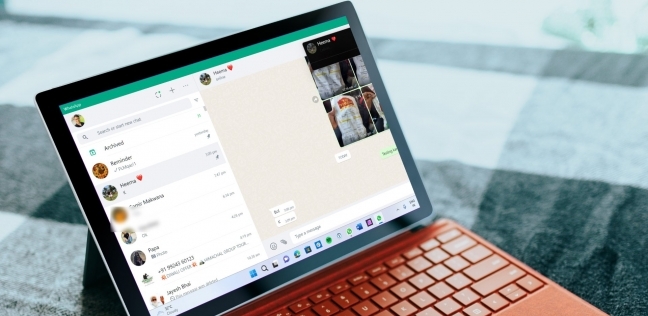
عدم عمل مكالمات WhatsApp على نظام التشغيل Mac

​

لا شك أن تطبيق واتساب يعتبر واحدا من أشهر برامج المراسلة شهرة واستخداما في العالم، ويعاني بعض حاملي أجهزة أبل، خاصة مستخدمي نظام التشغيل Mac، من عدم عمل مكالمات WhatsApp أحيانا، ويعود ذلك إلى عدة أسباب ورغم ذلك هناك بعض الحلول الفورية السريعة لإصلاح هذا العطل في دقائق، نستعرضها في السطور التالية، وفق ما ورد عن موقع «guidingtech».

إصلاحات سريعة لمشكلة عدم عمل مكالمات WhatsApp على نظام التشغيل Mac

هناك بعض الحلول السريعة لإصلاح مشكلة عدم عمل مكالمات WhatsApp على نظام التشغيل Mac، ومن ابرزها:

– تحقق من سرعة الإنترنت لديك عند إجراء مكالمات WhatsApp على Mac.

– تعطيل وضع البيانات المنخفضة لشبكة Wi-Fi.

– إعادة تثبيت WhatsApp.

– تأكد من تحديث WhatsApp على آخر تحديث.

التحقق من أذونات الميكروفون وكاميرا الويب

لإصلاح مشكلة عدم عمل مكالمات WhatsApp على Mac، يجب التحقق في البداية من منح التطبيق لأذونات الميكروفون وكاميرا الويب، عن طريق:

– افتح إعدادات النظام. ثم انتقل إلى الخصوصية والأمان من القائمة اليسرى.

– مرر للأسفل وانقر على «الميكروفون».

– تحقق مما إذا كان واتساب يسمح باستخدامه، وإذا لم يكن كذلك، فقم بتفعيل الإذن.

– ارجع وانقر على الكاميرا للتحقق من الأمر نفسه.

– بمجرد الانتهاء، انقر فوق «وقت الشاشة» من القائمة اليسرى وحدد «أذونات التطبيق».

– تأكد من تفعيل إذن الكاميرا .

– انقر على «تم» في الأسفل لحفظ التغييرات.

إعادة تعيين وحدة التحكم في إدارة النظام

إذا كان جهاز Mac الخاص بك يعمل بمعالج Intel، وفي نفس الوقت لا تعمل مكالمات واتساب، فيمكنك إعادة وحدة التحكم في إدارة النظام أو «إعادة تعيين SMC»، لإصلاح هذه المشكلة، عن طريق الخطوات البسيطة التالية:

– اضغط مع الاستمرار على زر الطاقة حتى يتم إيقاف تشغيل جهاز Mac الخاص بك.

– بعد إيقاف تشغيل جهاز ماك، انتظر بضع ثوانٍ، ثم اضغط على Shift + Option + Control الأيسر .

– اضغط مع الاستمرار على زر التشغيل.

– استمر بالضغط على المفاتيح الأربعة لمدة 7 ثوان أخرى.

– عند تشغيل جهاز ماك، سيُصدر نغمة بدء التشغيل الافتراضية مرة أخرى أثناء الضغط على تلك المفاتيح.

– والآن يمكنك استخدام مكالمات واتساب دون أي عوائق.


شاركها. فيسبوك تويتر بينتيريست لينكدإن Tumblr البريد الإلكتروني

المقالات ذات الصلة

كيف تستخدم ChatGPT مستشارا ماليا لإدارة راتبك بكفاءة؟

15 يونيو، 2025

هتوفر وقت ومجهود.. 3 إعدادات ذكية تجعل هاتفك يعمل بشكل أفضل

15 يونيو، 2025

طريقة استخدام ميزة المساحة الخاصة على هاتف يعمل بنظام Android 15

15 يونيو، 2025

تنبيه زلازل.. «جوجل» تطلق ميزة جديدة بأجهزة نظام Wear OS القابلة للارتداء

15 يونيو، 2025

  على غرار TikTok.. «إنستجرام» يضيف ميزة مشاركة الأغاني على Spotify

15 يونيو، 2025

بشرى للسيدات.. «هيليكس» أول روبوت لفرز الخضراوات والطرود

15 يونيو، 2025
اقسام الموقع
  • Science (1)
  • اخبار الإمارات (1)
  • اخبار الامارات (1)
  • اخبار التقنية (7٬089)
  • اخبار الخليج (44٬131)
  • اخبار الرياضة (60٬754)
  • اخبار السعودية (31٬523)
  • اخبار العالم (34٬540)
  • اخبار المغرب العربي (34٬736)
  • اخبار طبية (1)
  • اخبار مصر (2٬692)
  • اخر الاخبار (6)
  • اسواق (1)
  • افلام ومسلسلات (1)
  • اقتصاد (6)
  • الاخبار (18٬985)
  • التعليم (1)
  • الخليج (1)
  • الدين (1)
  • السياحة والسفر (1)
  • السينما والتلفزيون (1)
  • الصحة والجمال (20٬286)
  • العاب (2)
  • العملات الرقمية (4)
  • الفن والفنانين (1)
  • القران الكريم (2)
  • المال والأعمال (13)
  • المال والاعمال (1)
  • الموضة والأزياء (1)
  • ترشيحات المحرر (6٬037)
  • تريند اليوم (4)
  • تعليم (4)
  • تكنولوجيا (6)
  • ثقافة وفن (2)
  • ثقافة وفنون (2)
  • غير مصنف (8)
  • فنون (1)
  • لايف ستايل (35٬251)
  • مال واعمال (5)
  • مطبخ جحا (2)
  • مقالات (7)
  • منوعات (4٬536)
  • ميديا (1)
  • نتائج مبارة (3)
© 2025 الخليج العربي. جميع الحقوق محفوظة.
  • سياسة الخصوصية
  • اتصل بنا

اكتب كلمة البحث ثم اضغط على زر Enter