
Close Menu
  • الاخبار
    • اخبار الخليج
    • اخبار السعودية
    • اخبار العالم
    • اخبار المغرب العربي
    • اخبار مصر
  • المال والأعمال
  • التقنية
  • الرياضة
  • السياحة والسفر
  • الصحة والجمال
  • المزيد
    • ترشيحات المحرر
    • الموضة والأزياء
    • ثقافة وفنون
    • منوعات
فيسبوك X (Twitter) الانستغرام
الخليج العربي
  • الاخبار
    • اخبار الخليج
    • اخبار السعودية
    • اخبار العالم
    • اخبار المغرب العربي
    • اخبار مصر
  • المال والأعمال
  • التقنية
  • الرياضة
  • السياحة والسفر
  • الصحة والجمال
  • المزيد
    • ترشيحات المحرر
    • الموضة والأزياء
    • ثقافة وفنون
    • منوعات
الرئيسية»ترشيحات المحرر»طريقة إضافة كلمة مرور إلى ملف PDF على iPhone وiPad.. لحماية بياناتك
ترشيحات المحرر

طريقة إضافة كلمة مرور إلى ملف PDF على iPhone وiPad.. لحماية بياناتك

اسلام جمالبواسطة اسلام جمال27 مارس، 20252 دقائق
فيسبوك تويتر بينتيريست تيلقرام لينكدإن Tumblr واتساب البريد الإلكتروني
شاركها
فيسبوك تويتر لينكدإن بينتيريست تيلقرام البريد الإلكتروني

​

تزداد حاجتنا إلى استخدام تطبيق «PDF»، فهو من الأدوات الرئيسية سواء في العمل أو في الجامعة، وبسبب ما نضعه من بيانات أو معلومات خاصة داخل الملفات، نكون بحاجة إلى وضع كلمة مرور لتأمينها وحمايتها.

كيفية إضافة كلمة مرور إلى ملف PDF على iPhone وiPad؟

وبحسب موقع «adobe»، فيمكنك تأمين الملفات المخزنة على جهاز iPhone باستخدام كلمة المرور، وذلك عن طريق مجموعة من الخطوات، وهي:

-الخطوة الأولى: افتح تطبيق الملفات على جهاز iPhone أو iPad.

الخطوة الثانية: افتح ملف PDF الذي تريد تأمينه بكلمة مرور.

الخطوة الثالثة: اضغط على القائمة المنسدلة في الأعلى، ثم اضغط على قفل PDF.

الخطوة الرابعة: أضف كلمة المرور لملف PDF الخاص بك.

الخطوة الخامسة: اضغط على «تم»في الزاوية اليمنى العليا لحفظ كلمة المرور.

إضافة كلمة مرور إلى ملف PDF باستخدام Adobe Acrobat على iPhone وiPad

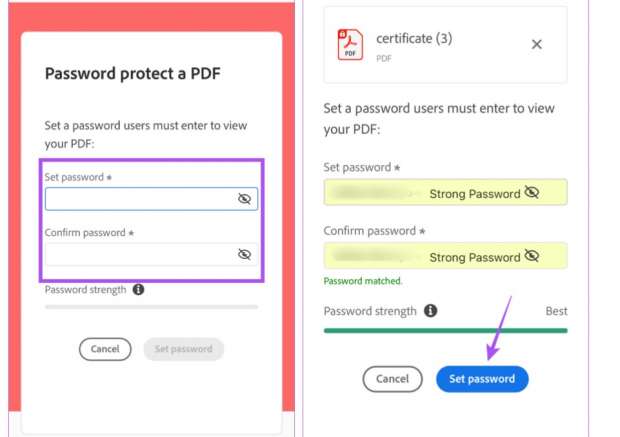
الموقع الرسمي لبرنامج Adobe Acrobat يوفر ميزة قفل ملفات PDF، ويمكنك استخدام هذه الميزة لتأمين ملفاتك المخزنة على iCloud، كما تعمل هذه الأداة المجانية عبر الإنترنت بكفاءة عالية، ولتفعيل هذه الميزة يجب اتخاذ مجموعة من الخطوات:

الخطوة الاولى: افتح المتصفح على جهاز iPhone أو iPad.

الخطوة الثانية: قم بزيارة الموقع الرسمي لأداة Adobe Acrobat PDF .

الخطوة الثالثة: حدد ملف PDF الذي تريد حمايته بكلمة مرور.

الخطوة الرابعة: أدخل كلمة المرور الخاصة بك مرتين للتحقق.

الخطوة الخامسة: انقر فوق تعيين كلمة المرور .
شاركها. فيسبوك تويتر بينتيريست لينكدإن Tumblr البريد الإلكتروني

المقالات ذات الصلة

“رويترز”: مجلس السلام يقدم مقترحا إلى “حماس” لنزع أسلحتها والحركة ترفض

22 مارس، 2026

صليات صاروخية ومسيرات لحزب الله على مواقع إسرائيلية وغارات جوية تضرب قرى جنوب لبنان

22 مارس، 2026

“يمثل جبهة الشر والفاشية”.. رد فلسطيني حاد على تصريحات نتنياهو عن السيد المسيح وجنكيز خان

22 مارس، 2026

السيسي يجري زيارة مفاجئة للبحرين وسط هجمات إيرانية

22 مارس، 2026

سوريا.. الأمن الداخلي يفرض حظر تجوال مؤقت في مدينة بصرى الشام شرقي درعا (صور + فيديو)

21 مارس، 2026

السودان.. مقتل 3 أشخاص وإصابة 4 عمال إغاثة في استهداف مسيرات قافلة مساعدات في كردفان

20 مارس، 2026
اقسام الموقع
  • اخبار التقنية (6٬303)
  • اخبار الخليج (35٬644)
  • اخبار الرياضة (53٬790)
  • اخبار السعودية (27٬023)
  • اخبار العالم (30٬482)
  • اخبار المغرب العربي (30٬583)
  • اخبار مصر (3٬038)
  • اقتصاد (1)
  • الاخبار (13٬768)
  • السياحة والسفر (42)
  • الصحة والجمال (17٬989)
  • المال والأعمال (321)
  • الموضة والأزياء (283)
  • ترشيحات المحرر (5٬084)
  • تكنولوجيا (3)
  • ثقافة وفنون (71)
  • غير مصنف (30٬183)
  • منوعات (4٬732)
© 2026 الخليج العربي. جميع الحقوق محفوظة.
  • سياسة الخصوصية
  • اتصل بنا

اكتب كلمة البحث ثم اضغط على زر Enter