
Close Menu
  • الاخبار
    • اخبار الخليج
    • اخبار السعودية
    • اخبار العالم
    • اخبار المغرب العربي
    • اخبار مصر
  • المال والأعمال
  • التقنية
  • الرياضة
  • السياحة والسفر
  • الصحة والجمال
  • المزيد
    • ترشيحات المحرر
    • الموضة والأزياء
    • ثقافة وفنون
    • منوعات
فيسبوك X (Twitter) الانستغرام
الخليج العربي
  • الاخبار
    • اخبار الخليج
    • اخبار السعودية
    • اخبار العالم
    • اخبار المغرب العربي
    • اخبار مصر
  • المال والأعمال
  • التقنية
  • الرياضة
  • السياحة والسفر
  • الصحة والجمال
  • المزيد
    • ترشيحات المحرر
    • الموضة والأزياء
    • ثقافة وفنون
    • منوعات
الرئيسية»ترشيحات المحرر»كيف تسترجع ميزة «الأرشفة التلقائية» في Outlook؟.. «احتفظ برسائلك الإلكترونية»
ترشيحات المحرر

كيف تسترجع ميزة «الأرشفة التلقائية» في Outlook؟.. «احتفظ برسائلك الإلكترونية»

اسلام جمالبواسطة اسلام جمال26 مارس، 20252 دقائق
فيسبوك تويتر بينتيريست تيلقرام لينكدإن Tumblr واتساب البريد الإلكتروني
شاركها
فيسبوك تويتر لينكدإن بينتيريست تيلقرام البريد الإلكتروني

​

على الرغم أن تطبيق «Outlook» الجديد، أنيقًا ومبسطًا، لكنه يمثل مشكلة لمن اعتادوا على الإصدار القديم، إذ إنّ ميزة «الأرشفة التلقائية» غير موجودة في الإصدار الحالي، ما يشكل عقبة أمام الكثيرين لحفظ الرسائل.

ماذا تفعل حال فقدان الأرشفة في إصدار Outlook القديم؟

وبحسب موقع «support.microsoft»، يتميز «Outlook» بقدرته على تنظيم البريد الإلكتروني، للسماح لك بالتركيز على الرسائل الأكثر أهمية، وتستطيع من خلاله، إدارة التقويم ومشاركته لجدولة الاجتماعات بسهولة، وهناك طريقتان لحل مشكلة «فقدان الأرشفة» في الإصدار الجديد، كالتالي:

مراجعة إعدادات الأرشفة التلقائية

حال أوقفت إعدادات الأرشفة التلقائية دون قصد، تستطيع حل هذا الأمر من خلال اتباع الخطوات التالية:

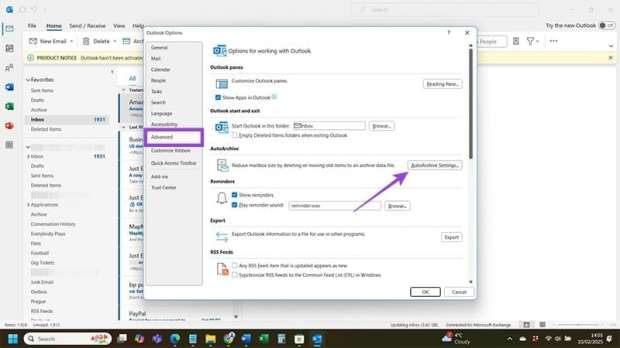
– اضغط على «ملف» في شريط الأدوات أعلى الشاشة، ثم حدد «خيارات».

– انتقل إلى «خيارات متقدمة»، ثم اضغط على «إعدادات الأرشفة التلقائية» بالقرب من الجزء العلوي للشاشة.
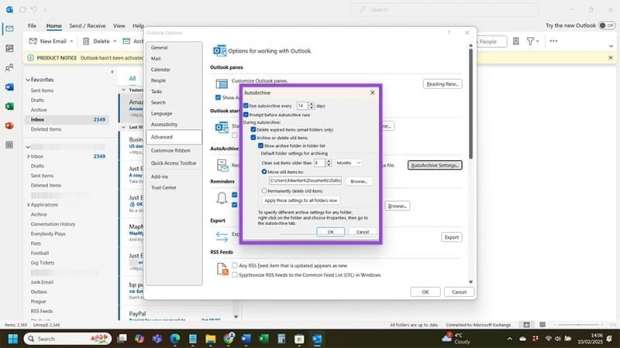
– تأكد من تحديد خيار «تشغيل الأرشفة التلقائية»، وتحديد وقت تشغيل الميزة، ويمكنك أيضًا إجراء بعض التغييرات الإضافية على آلية عمل الأرشفة التلقائية، ثم اضغط على «موافق». 
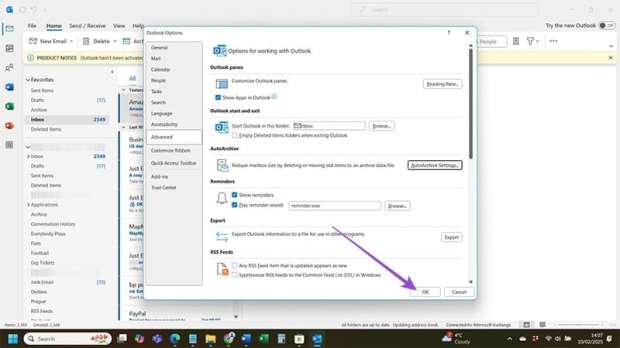
– اضغط فوق «موافق» في النافذة المنبثقة «خيارات متقدمة»، ويجب أن تتمكن من رؤية إعدادات «الأرشيف» مرة أخرى.
التحقق من المجلدات الفردية 

قد تواجه مشكلة في عدم أرشفة مجلد Outlook، ولكن قد يتم أرشفة باقي الملفات، لذلك يجب التحقق من المجلدات جميعها، عبر الآتي:

– حدد المجلد المُسبب للمشكلة في القائمة على يسار «Outlook»، ثم اضغط بزر الماوس الأيمن على المجلد، ثم اختر «خصائص» من القائمة.
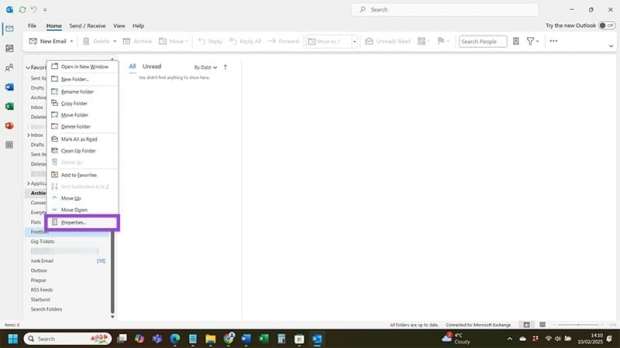
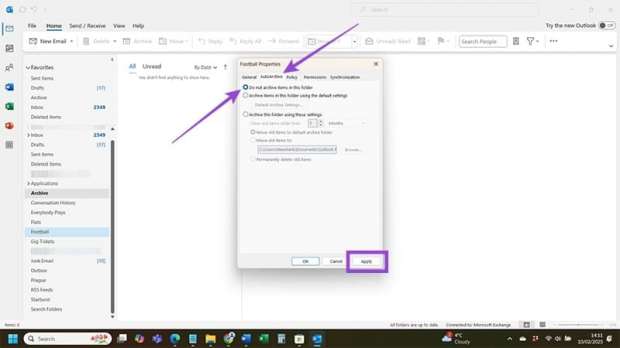
– انتقل إلى علامة تبويب «الأرشفة التلقائية» في النافذة المنبثقة، وتأكد من عدم تفعيل خيار «عدم أرشفة العناصر في هذا المجلد»، واضغط على «تطبيق»، لإعادة تفعيل إعدادات الأرشفة التلقائية على المجلد.

شاركها. فيسبوك تويتر بينتيريست لينكدإن Tumblr البريد الإلكتروني

المقالات ذات الصلة

“رويترز”: مجلس السلام يقدم مقترحا إلى “حماس” لنزع أسلحتها والحركة ترفض

22 مارس، 2026

صليات صاروخية ومسيرات لحزب الله على مواقع إسرائيلية وغارات جوية تضرب قرى جنوب لبنان

22 مارس، 2026

“يمثل جبهة الشر والفاشية”.. رد فلسطيني حاد على تصريحات نتنياهو عن السيد المسيح وجنكيز خان

22 مارس، 2026

السيسي يجري زيارة مفاجئة للبحرين وسط هجمات إيرانية

22 مارس، 2026

سوريا.. الأمن الداخلي يفرض حظر تجوال مؤقت في مدينة بصرى الشام شرقي درعا (صور + فيديو)

21 مارس، 2026

السودان.. مقتل 3 أشخاص وإصابة 4 عمال إغاثة في استهداف مسيرات قافلة مساعدات في كردفان

20 مارس، 2026
اقسام الموقع
  • اخبار التقنية (6٬301)
  • اخبار الخليج (35٬637)
  • اخبار الرياضة (53٬777)
  • اخبار السعودية (27٬019)
  • اخبار العالم (30٬475)
  • اخبار المغرب العربي (30٬576)
  • اخبار مصر (3٬038)
  • اقتصاد (1)
  • الاخبار (13٬762)
  • السياحة والسفر (42)
  • الصحة والجمال (17٬987)
  • المال والأعمال (321)
  • الموضة والأزياء (283)
  • ترشيحات المحرر (5٬084)
  • تكنولوجيا (3)
  • ثقافة وفنون (71)
  • غير مصنف (30٬181)
  • منوعات (4٬732)
© 2026 الخليج العربي. جميع الحقوق محفوظة.
  • سياسة الخصوصية
  • اتصل بنا

اكتب كلمة البحث ثم اضغط على زر Enter