
Close Menu
  • الاخبار
    • اخبار الخليج
    • اخبار السعودية
    • اخبار العالم
    • اخبار المغرب العربي
    • اخبار مصر
  • اقتصاد
  • التقنية
  • الرياضة
  • السياحة والسفر
  • الصحة والجمال
  • المزيد
    • منوعات
فيسبوك X (Twitter) الانستغرام
الخليج العربي
  • الاخبار
    • اخبار الخليج
    • اخبار السعودية
    • اخبار العالم
    • اخبار المغرب العربي
    • اخبار مصر
  • اقتصاد
  • التقنية
  • الرياضة
  • السياحة والسفر
  • الصحة والجمال
  • المزيد
    • منوعات
الرئيسية»منوعات»كيفية إنشاء جدول محتويات ديناميكي في Excel.. خطوات بسيطة هتسهل شغلك
منوعات

كيفية إنشاء جدول محتويات ديناميكي في Excel.. خطوات بسيطة هتسهل شغلك

اسلام جمالبواسطة اسلام جمال24 مارس، 20252 دقائق
فيسبوك تويتر بينتيريست تيلقرام لينكدإن Tumblr واتساب البريد الإلكتروني
شاركها
فيسبوك تويتر لينكدإن بينتيريست تيلقرام البريد الإلكتروني

​

أحيانًا قد يحتاج شغلك إلى التعامل مع الملفات الكبيرة لحفظ البيانات، وقد لا يعد برنامج الوورد هو الخيار الأمثل، لذا يكون البديل المتاح هو «الإكسيل» لكن إذا كان الأمر يتعلق بإنشاء الجداول، سيواجه المستخدم عقبة كبيرة في حفط «جدول المحتويات» تلقائيًا، وجرى حل هذا الأمر من خلال أداة «VBA»، التي تساهم في إنشاء جدول محتويات ديناميكي يتيح كتابة وتنفيذ الأكواد مخصصة، فضلا عن إضافة روابط، وإضافة أوراق العمل وحذفها والتنقل بينها.

كيفية إنشاء جدول محتويات ديناميكي في Excel

وبحسب موقع «guidingtech» التكنولوجي، توجد طريقة لإنشاء جدول محتويات في برنامج Excel، من خلال اتباع الخطوات التالية:

– الخطوة الأولى: اضغط فوق زر «إدراج ورقة عمل» أسفل شيت الإكسيل.

– الخطوة الثانية: اعط اسمًا للورقة المضافة بعنوان «جدول المحتويات».
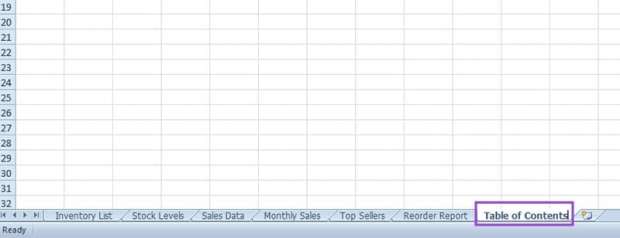
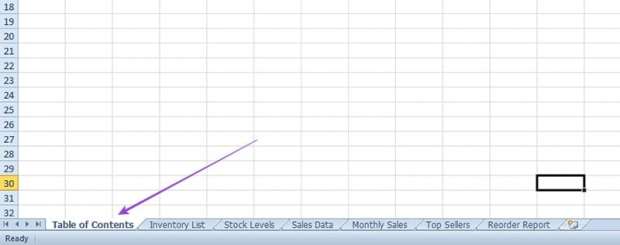
– الخطوة الثالثة: اسحب الورقة إلى أول الشيت لتسهيل التنقل.
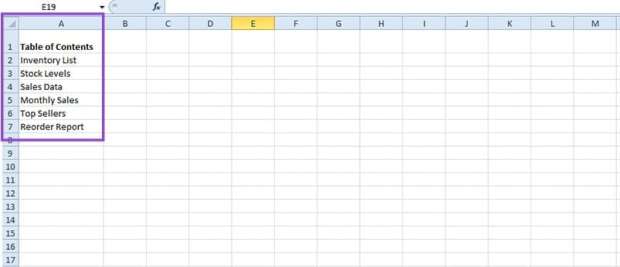
– الخطوة الرابعة: ادخل أسماء أوراقك في العمود «أ» من ورقة «جدول المحتويات».
ولجعل الجدول ديناميكيًا يعدل المحتوى بشكل تلقائي، لا بد من استخدام أداة «VBA»، من خلال اتباع الخطوات التالية:

– الخطوة الاولى: اضغط على «Alt + F11» لفتح محرر VBA.
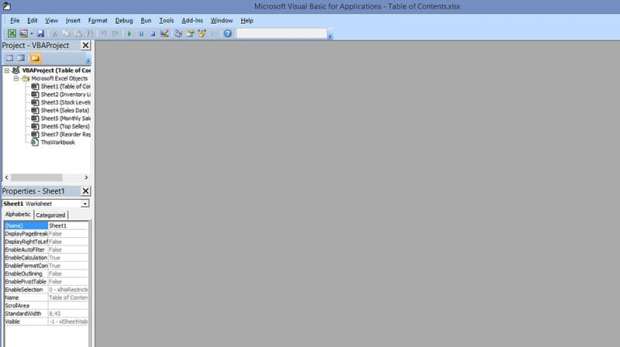
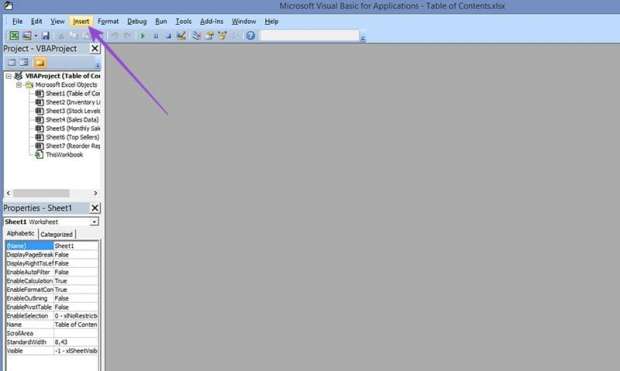
– الخطوة الثانية: انتقل إلى علامة التبويب «إدراج» في الأعلى.
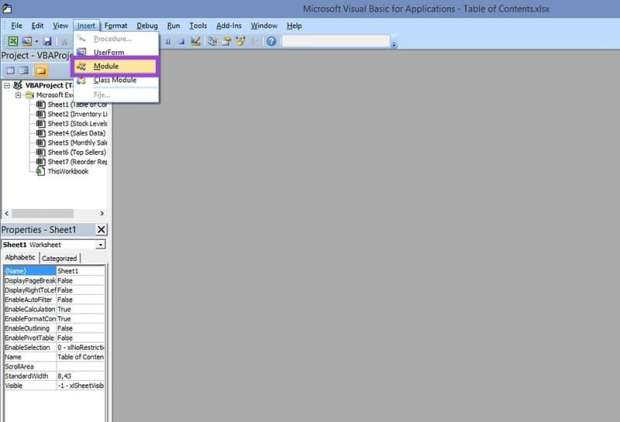
– الخطوة الثالثة: حدد «الوحدة النمطية» من القائمة المنسدلة.
– الخطوة الرابعة: انسخ والصق كود VBA المسؤول عن ما ستقوم به.

– الخطوة الخامسة: اضغط على «F5» لتشغيل الكود.

– الخطوة السادسة: الخروج من محرر VBA، وستلاحظ أن جدول محتويات Excel الخاص بك أصبح قابلاً للنقر الآن.

ويعد برنامج الإكسيل أحد أفضل التطبيقات المتاحة لإنشاء جداول بيانات لمعالجة الأرقام، وإعداد التقارير على لوحة البيانات، فضلًا عن تخزين البيانات وإدارتها، وظهر هذا البرنامج لأول مرة في عام 1987، ومنذ ذلك الحين أصبح أحد أكثر البرامج شعبية للاستخدام المنزلي أو التجاري.

شاركها. فيسبوك تويتر بينتيريست لينكدإن Tumblr البريد الإلكتروني

المقالات ذات الصلة

أفضل خبير سيو: تحسين محركات البحث مع محمد سمير سعيد

11 أكتوبر، 2026

استخدم الكهرباء للتنقلات اليومية والوقود للسفر لمسافات طويلة: نظام SOUEAST C-DM الهجين يجعل السفر في دبي أكثر ذكاءً.

8 أكتوبر، 2026

أسباب انتشار الحشرات المنزلية وأهم أنواع المبيدات المستخدمة لمكافحتها

19 سبتمبر، 2026

يناقش Chen Jiacai استراتيجية العولمة لشركة GAC في منتدى Fortune Global 500 لعام 2026

19 سبتمبر، 2026

مطلقات للزواج: نصائح للتعارف الجاد باحترام وخصوصية

9 سبتمبر، 2026

أفضل مكاتب دراسة الجدوى في السعودية وأهم معايير الاختيار

27 أغسطس، 2026
اقسام الموقع
  • اخبار التقنية (4٬616)
  • اخبار الخليج (30٬629)
  • اخبار الرياضة (45٬589)
  • اخبار السعودية (22٬430)
  • اخبار العالم (25٬572)
  • اخبار المغرب العربي (25٬541)
  • اخبار مصر (3٬024)
  • اقتصاد (353)
  • الاخبار (9٬034)
  • السياحة والسفر (50)
  • الصحة والجمال (15٬308)
  • المال والأعمال (1)
  • منوعات (35٬548)
© 2026 الخليج العربي. جميع الحقوق محفوظة.
  • سياسة الخصوصية
  • اتصل بنا

اكتب كلمة البحث ثم اضغط على زر Enter